 Мы в MAX
 Техническая поддержка + Вопросы по заказам
 Мониторинг серверов
iHost. Уведомления в VK Мессенджер (Вконтакте).

1. Создаем сообщество в VK и генерируем токен.
Слева в основном нажимаем на раздел "Сообщество".

Далее справа нажимаем кнопку "Создать сообщество".

Заполняем поля "Название" и "Тематика" и также нажимаем кнопку "Создать сообщество".

Отлично! Я вас поздравляю! Вы создали сообщество. Теперь нажимаем кнопку "Перейти в сообщество".

Далее переходим к управлению сообществом нажав справа на раздел "Управление".
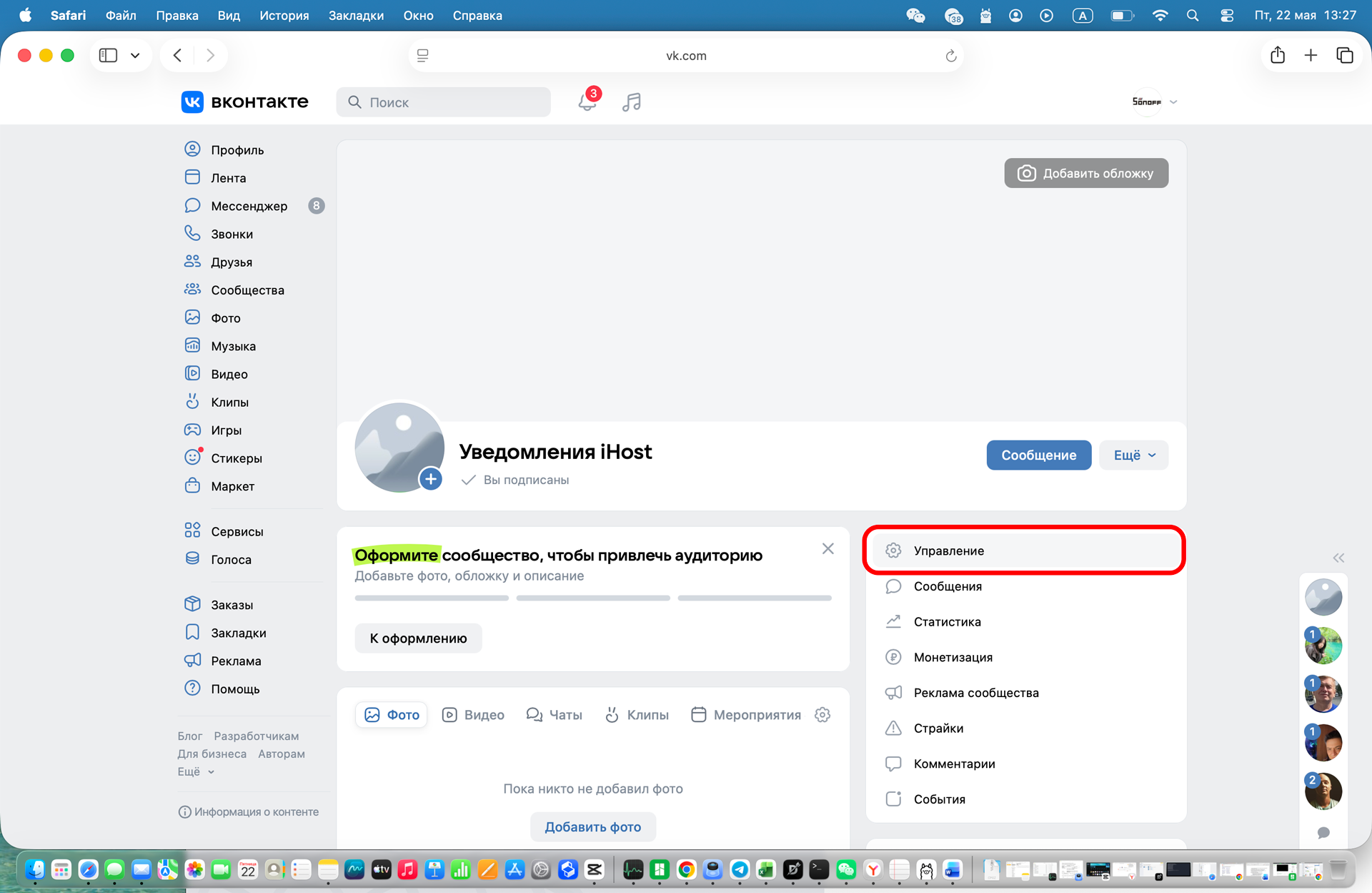
Далее нажимаем "Дополнительно" и затем "Работа с API".


Теперь переходим к созданию токена. Нажимаем на кнопку "Создать ключ".

В этом окошке я себе поставил все галочки. Вдруг мы захотим еще и картинки отправлять или еще что-то. Так что вы тоже можете поставить все галочки и нажимайте кнопку "Создать".

Теперь нужно подтвердить что это ваш аккаунт. На ваш номер или на тот который привязан к аккаунту придет код по смс. Нажмите кнопку "Получить код". После того как придет смс введите код и нажмите кнопку "Отправить код".

Теперь этот ключ доступа нужно скопировать и сохранить. Он длинный! ОЧЕНЬ длинный. Поэтому скопировать нужно все содержимое окошка где содержится ключ.

Теперь нам необходима скопировать id нашего аккаунта. Чтобы мы знали кому присылать уведомления. Для этого заходим в наш профиль и далее нажимаем "Редактировать профиль".

Затем в появившемся окне копируем и сохраняем ID нашего профиля.

На этом с VК пока все. Теперь переходим к Node-red.
Настройки в Node-red
Если он у вас не установлен на iHost, переходите по ссылке ниже и выполните превые три пункта из содержания. А лучше всю статью прочитайте чтобы было понятно как это все работает. Ссылка на статью >>> iHost. Уведомления в Telegram.
В статье выше расписано как устанавливать ноды. Нам нужно установить ноду для работы с VK - @and-rom/node-red-contrib-vk-io-bot. Помимо тех которые указаны в статье выше, кроме телеграм.

После установки новые ноды появятся в меню слева. Я для вас сделал заготовку с примерами (так проще будет создавать свои уведомления) которую вам нужно будет загрузить в Node-RED. Скачайте этот файл.
Теперь импортируем скачанный файл. Для этого откройте справа меню. Нажмите на три черточки под цифрой 1. Затем в меню нужно выбрать пункт "Импорт".

В открывшемся окне нажмите "выберите файл для импорта ".
 Далее выберите скачанный файл и нажмите открыть.

В окошке у вас появиться код файла. Нажмите "Импорт".

Если вы сделали все правильно, то у вас будет такая же схема на экране. После любых изменений в Node-red обзательно сохраняйте ваши настройки. Для этого нужно нажать кнопку "Развернуть". Она находится в верхней правой части экрана. Теперь осталось это настроить.

Теперь сделаем настройка для работы с VK. Откройте выделенную ноду на рисунке кликнув на нее два раза.

Для изменения конфигурации нажмите на значок карандаша.

В поле токен введите свой токен (ключ доступа) скопированный ранее. Затем нажмите кнопку "Обновить".

Теперь в поле Peer Id введите id вашего аккаунта. После ввода нажмите кнопку "Готово". Обязательно нажмите на кнопку "Развернуть" для применения и сохранения все изменений.

Теперь протестируем нашу настройку. Нажмите для создания события на ноду "Запустить". Нажать нужно именно там где указано на рисунке ниже.

После нажатия через несколько секунд вам в VK должно поступить сообщение. Для удобства получения уведомлений я себе установил приложение "VK Мессенджер". Если вы сделали все правильно, то к вам тоже должно поступить сообщение как изображено на рисунке ниже. Если нет, еще раз проверьте все настройки.

Далее нужно в нодах eWeLink Cube сделать настройки на ваш iHost и выбрать в них ваши устройства. Как это делается описано в стать "Уведомления в Телеграм", которую я указывал в самом начале. Ниже на рисунке обозначены нода для редактирования. После всех изменений нажмите кнопку "Развернуть".

Для того чтобы изменить пороги срабатывания температуры нужно отредактировать указанную ноду на нижнем рисунке. Чуть ниже на рисунке есть похожая нода. Она следит за нижним порогом температуры. Редактируется также. Для редактирования кликаемна ноду два раза.

В открывшемся окне меняем значения на те которые вам нужны. Затем нажимаем кнопку "Готово". И здесь тоже после всех изменений нажимаем кнопку "Развернуть".

У меня работает все стабильно. Радует что VK не блокируют и он работает всегда. Иногда бывали случаю что уведомления приходит через минуту. Но это бывает очень редко.