Первое включение
Когда на панель впервые подают питание, она сама проводит по шагам настройки. Всё делается пальцем на экране и занимает около пяти минут.
- Wi-Fi 2,4 ГГц — название и пароль
- Телефон в той же сети
- Придуманный пароль владельца
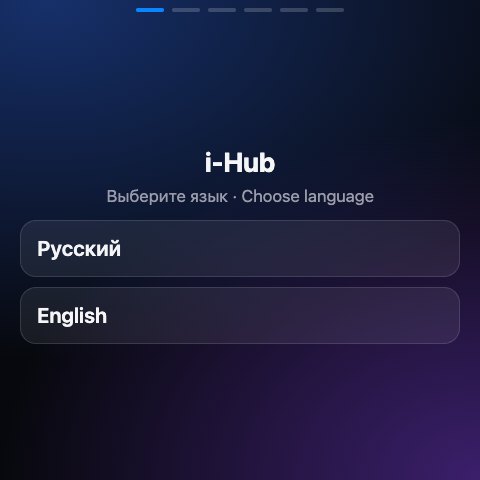
Язык
Нажмите «Русский» или «English». Язык потом можно поменять в веб-интерфейсе хаба.
Wi-Fi
Панель покажет сети вокруг. Выберите свою.
ВажноБез Wi-Fi дальше не пройти: через эту сеть вы будете открывать хаб с телефона, добавлять устройства и делать сценарии. Панель видит только сети 2,4 ГГц — если своей сети нет в списке, значит, роутер раздаёт только 5 ГГц.Интернет не обязателенИнтернета в сети может и не быть: всё настроенное работает дома само. Без интернета не будет только погоды, управления не из дома и обновлений.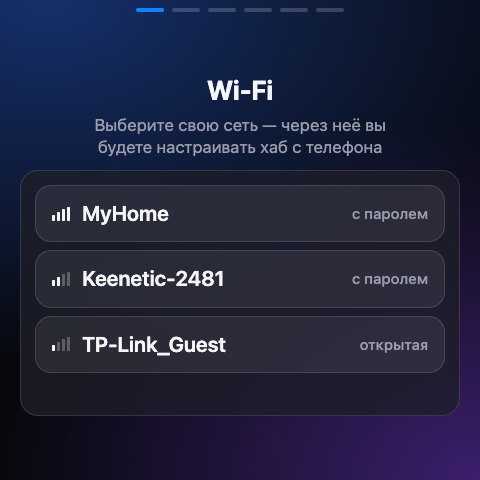
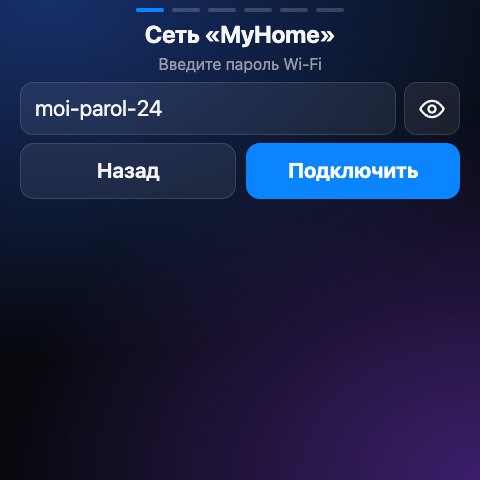
Пароль Wi-Fi
Введите пароль сети и нажмите «Подключить». Значок с глазом справа показывает пароль, чтобы проверить, нет ли опечатки.
Ваш город
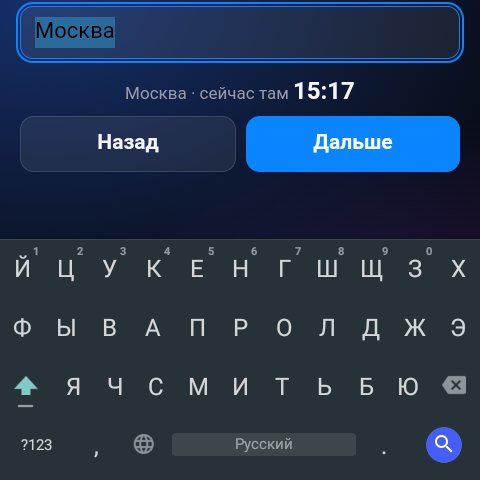
Начните вводить название и выберите город из списка. По нему панель сама ставит часовой пояс и показывает погоду.
Список из 4 400 городов России хранится в самой панели, поэтому шаг работает даже без интернета.
Пароль владельца
Это пароль для входа в хаб с телефона и компьютера. Не короче 8 символов, нужны заглавная и строчная буквы. Панель попросит ввести его дважды.
Запишите парольЛогин владельца —admin. Если пароль забудется, вернуть доступ помогут коды восстановления (глава «Забыли пароль»).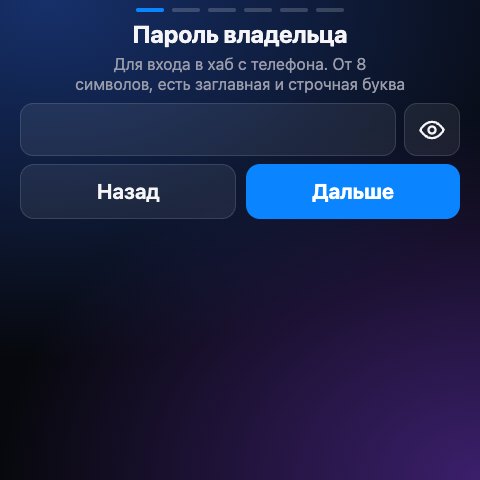
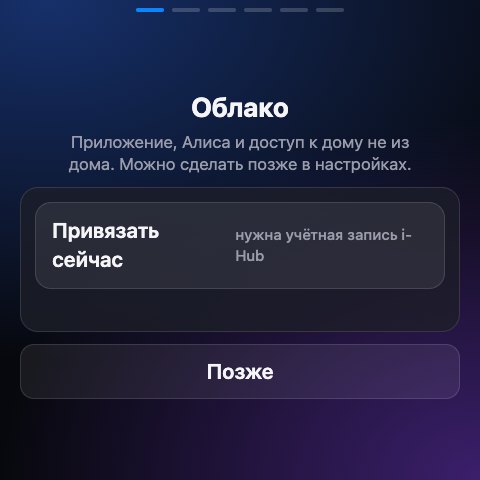
Облако
Облако нужно для приложения на телефоне и управления домом не из дома.
Нажмите «Привязать сейчас»: на экране появится код. На телефоне откройте my.i-hub.pro/my, войдите или зарегистрируйтесь и введите этот код. Код действует 15 минут. После привязки хаб сам перезапустится.
Можно нажать «Позже» и привязать потом — в веб-интерфейсе, «Настройки → Дом и доступ → Облако».
Готово
Панель покажет QR-код и адрес хаба. Наведите на код камеру телефона — откроется хаб. Войдите с логином
adminи паролем владельца.Нажмите «Начать» — на экране панели появится главный экран.
СоветДобавлять устройства и комнаты нужно с телефона или компьютера. Сохраните адрес хаба в закладки.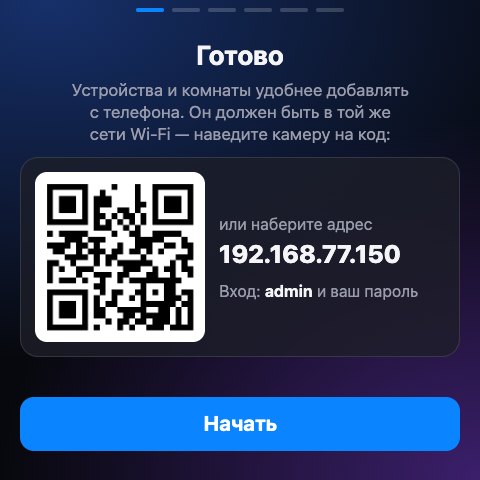
Если что-то пошло не так
Своей сети нет в списке
Скорее всего, роутер раздаёт только 5 ГГц. Включите в настройках роутера сеть 2,4 ГГц или поставьте панель ближе к роутеру.
Не подключается — «проверьте пароль»
Нажмите «Назад», выберите сеть ещё раз и проверьте пароль значком с глазом. Пароль Wi-Fi чувствителен к большим и маленьким буквам.
На телефоне не открывается адрес
Проверьте, что телефон подключён к той же сети Wi-Fi, а не к мобильному интернету. Наберите адрес цифрами, как он показан на панели.
Код облака не подходит
Код действует 15 минут. Если время вышло, привяжите хаб позже: в веб-интерфейсе «Настройки → Дом и доступ → Облако» появится новый код.