 Мы в MAX
 Техническая поддержка + Вопросы по заказам
 Мониторинг серверов
Содержание
- Установка Node-RED
- Устанавливаем нужные ноды
- Настройка ноды eWeLink Cube
- Как сделать бота в Телеграм?
- Установка файла с примером
- Настройка блоков Телеграма и eWeLink Cube
- Выбор устройств для уведомлений
- Финальный тест
Настройка уведомлений в Telegram
Очень удобно когда уведомления о работе вашего умного дома приходят в Telegram. Это могут быть события с датчиков движения, протечки воды, изменение температуры, сработка сценария или любые другие события о которых вы хотите знать.
Для начало настройки нам необходимо утсановить Node-RED. Для этого перейдем в раздел Docker, найдем там плитку с надписью Nodу-RED и нажмем кнопку "Установка".
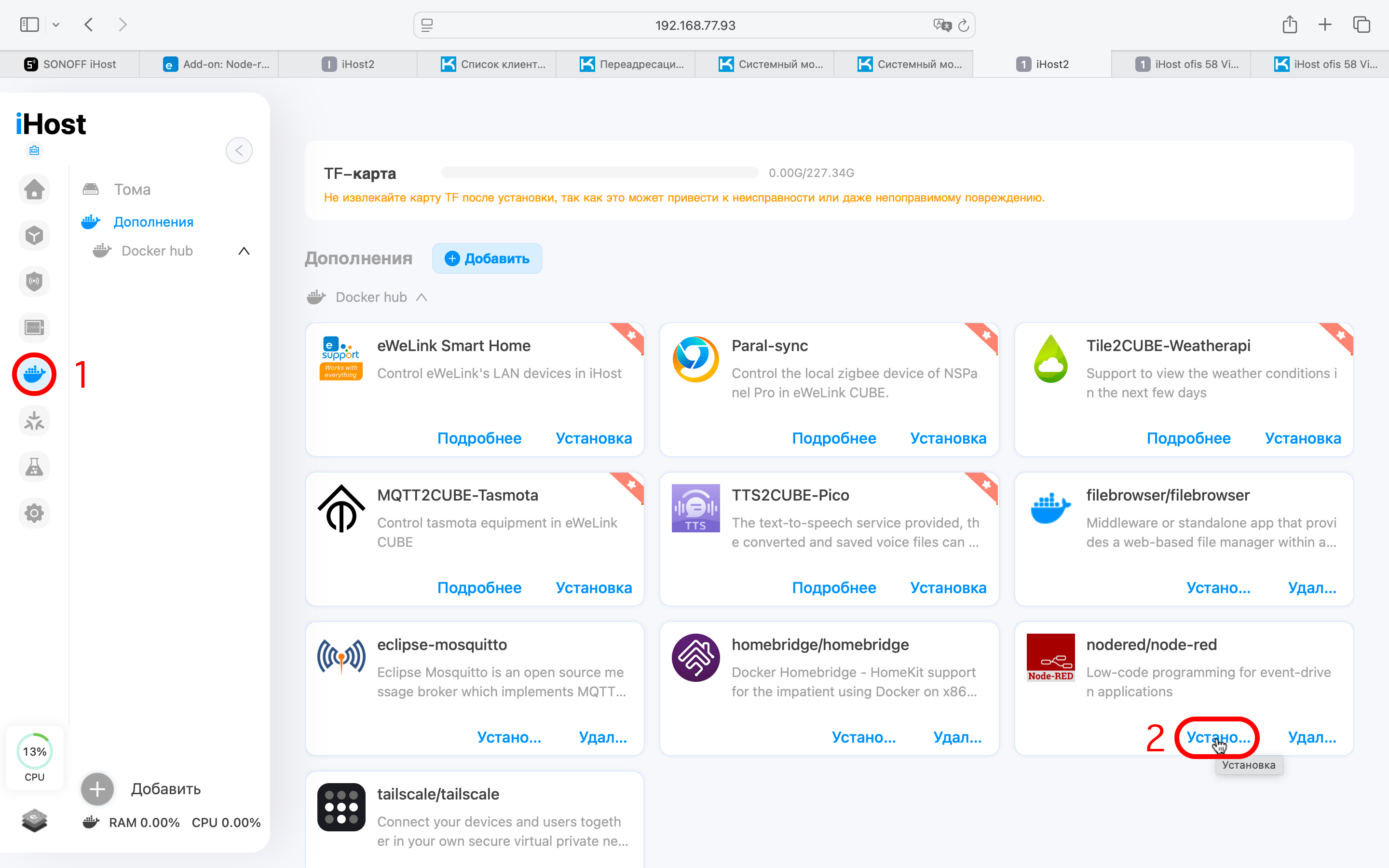
Далее наблюдаем процесс скачивания приложения.
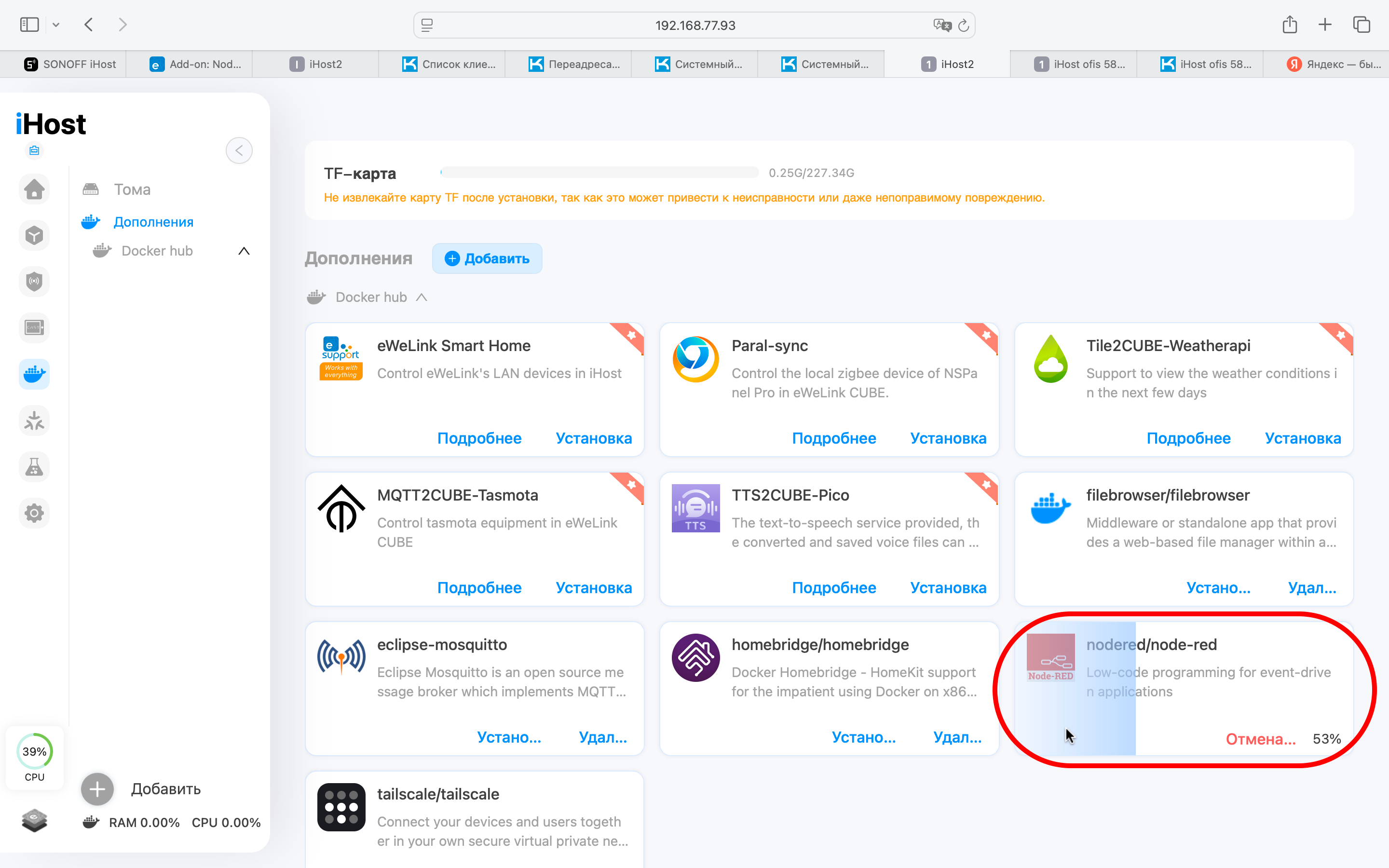
После скачивания приложение появиться в начале списка и нужно будет нажать кнопку "Запуск".

Далее появится окошко с настройками установки. Сравните настройки со скриншотами ниже (если иные установите так как указано на ниже на изображении) и после этого нажмите на запуск.


После успешной установки у вас откроется окошко с приложением Node-RED.

Если у вас есть тоже поздравительное сообщения, значит все удалось и можно двигаться дальше. Далее установим необходимые модули. Для удобства работы можно открыть Node-RED в новом окне.

Далее откроем меню и выберем пункт "Управление палитрой".

Перейдем в раздел "Установить"

Далее в поиске наберем ewelink и установим ноду (так называются модули в Node-RED) для работы с iHost с названием node-red-contrib-ewelink-cube.

Далее появится окошко и нужно будет подтвердить установку.

После успешной установки появиться объявление со списком состава ноды.
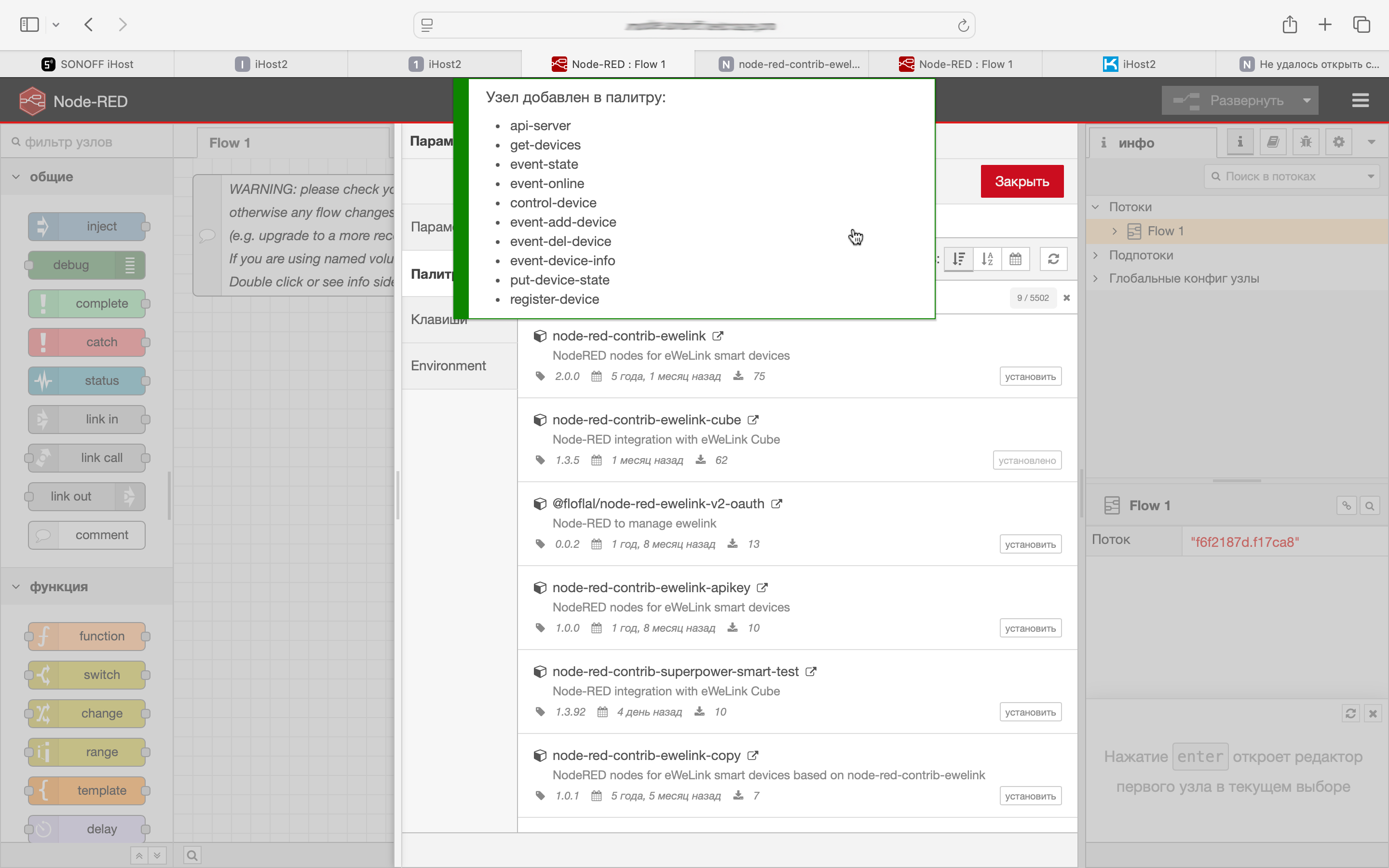
Далее нужно установить ноду для Telegram. Для этого вместо ewelink в строке поиска набираем telegram и устанавливаем ноду с названием node-red-contrib-telegrambot.

Также появиться окошко с подтверждением установки. Нажмите кнопку "Установить".

Далее начнется установка и также появится объявление о завершении установки.

После установки ноды появятся в левой части экрана Node-RED.
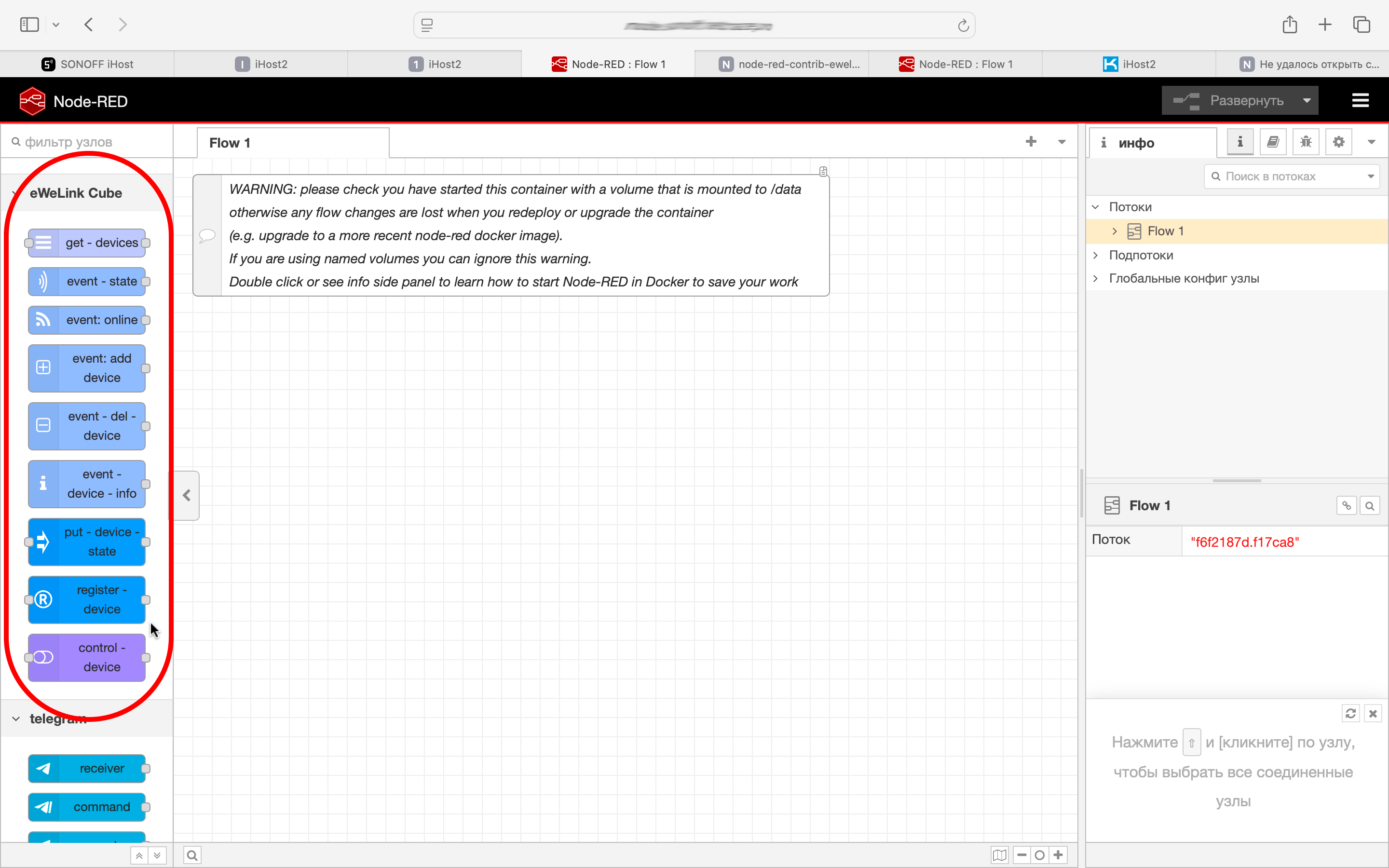

Далее настриваем ноду ewelink-cube для работы с iHost. Для этого наведите мышку на элемент event-state зажмите левую клавишу мыши и перетащите элемент на рабочее пространство (область в клеточку).

Далее зайдем в элемент "event-state" (кликнем на него 2 раза мышкой) и в открывшемся коне нажмем "+".

Далее в появившемся окне вводим ip-адрес вашего локального сервера iHost (если что, то он такой же как и node-red) и нажимаем кнопочку поиска.

Далее появляется сообщение что соединение с сервером установлено и можно посылать запрос на получение токена. Нажимаем синюю кнопочку "GET TOKEN".

Далее видим что запрос отправлен и у нас есть 5 минут чтоб его подтверить.

Затем переходим на вкладку с открытой страничкой iHost и разрешаем получение токена. Нажимаем кнопку "Разрешить".

После успешного получения токена видим объявление на iHost.

Теперь возвращаемся в Node-RED и видим что статус кнопки запроса токена поменялся. Далее нажимаем кнопку "Добавить".

После создания токена нужно выбрать устройство и параметр который хотим отслеживать. Для этого смотрим выпадающие списки "Device" (тут находится список ваших устройств) и "State" (тут будет список параметров который можно будет отслеживать).

Наше устройство, которое будем отслеживать, называется "Свет на улице".

После того как устройство выбрали переходим к выбору параметра для отслеживания. В нашем случае это ON/OFF (включение и выключение освещения). Также можем указать название "Свет на улице" в разделе "Name" и далее нажать кнопку "Готов".

Далее добавим на поле ноду debug (она находится в самом начале списка левого меню в разделе "общие"). Создадим связь между нодами и применим все наши изменения нажав на кнопку "Развернуть".

После нажатия на кнопку "Развернуть" система потребует подтверждения затем экран на какое-то время станет серым. Включите режим отображения логов - нажмите на кнопку справа в верхней части под цифрой 3. После развертывания можно будет проверит работоспособность.
Для этого мы включим и выключим наш выключатель. В правой части экрана будут появляться логи запросов (если вы сделали все правильно). И там будет виден статус изменения нашего устройства: powerState - on и powerState - off. Это будет означать что все работает правильно.

Теперь перейдем в регистрации Telegram bot. Для этого мы откроем Telegram и в строке поиска (значек лупы в правом верхнем углу) введем слово botfather (это бот для создания ботов).
Выберите тот который указан на скриншоте.

Затем бот откроется и нужно будет нажать кнопочку "start".

Далее откроется приветственное сообщение с инструкцией. Вам нужно будет набрать /newbot и отправить.

После отправки имени нового бота вас поздравят и попросят ввести username для нового боты. Обычно это имя бот с добавлением "_bot". Если такое имя пользователя существует вас попросят ввести другое. И так до тех пор пока ваш username не будет уникальным. В моем случае мне понадобилось 3 попытки чтоб имя пользователя было уникальным mygooddom_bot.

Далее вам придет в ответ сообщение с токеном, который вам нужно будет сохранить.

Бот зарегистрирован, токен получен. Идем далее в Node-RED. И настраиваем подключение к Telergam. Я для вас сделал заготовку с примерами (так проще будет создавать свои уведомления) которую вам нужно будет загрузить в Node-RED. Скачайте этот файл.
После скачивания файла его необходимо импортировать в Node-RED. Для этого необходимо открыть меню в верхнем правом углу (три черточки) и выбрать пункт "Импорт".

Далее у вас появиться окошко в котором нужно будет выбрать скаченный файл и начать кнопочку "Выгрузить".

После загрузки файла у вас отобразится код который и нужно будет загрузить. Выберем импорт в новый поток и далее нажмем кнопку "Импорт".

Затем может появиться объявление о существующих узлах. Если появилось, то нажмите "Импортировать копии".

Теперь появится объявление об успешном импорте и маленький отчет о том что было создано.

После нужно перейти в появившуюся вкладку "Уведомления" и увидеть схему которую вы добавили. Это шаблон, который вы можете менять и переделывать на ваше усмотрение.

Далее нужно кликнуть два раза мышкой на блок ноды "Telegram receiver". Откроется окошко настройки. Напротив надписи Bot нажмите на карандашик для редактирования.

Далее в открывшемся окошке вводим имя бота (1), затем токен который получили при регистрации (2). В поле "Users" можно ввести имя пользователя вашего ЛИЧНОГО Telegram (оно указано в настройках вашего профиля, "Имя пользователя" или "Username"). Так мы сможете защитить своего бота и будите пользоваться им только вы. Если вы не указывали в Телеграм имя пользователя, то это поле можете оставить свободным. Для безопасности вашего бота советую указать. На скриншоте указан мой username. Вам его нужно заменить на ваш или оставить это поле пустым, в противном случае бот работать не будет. Далее значение Poll interval (4) укажите 1000. После ввода данных нажмите кнопку "Обновить". Затем в следующем окне нажмите "Готов".

После обновления всех наших настроек нужно обязательно все это применить. Нажмите на кнопку "Развернуть" в верхнем правом углу.

После развертывания заходим в наш Telegram и ищем нашего бота. Затем заходим в него и нажимаем кнопку "Start". Бот нам выдаст chatId, который нужно будет скопировать.


Далее открываем блок ноды "Flow chatId" и вставляем в поле "to the value" значение chatId которое скопировали в Telegram. И нажимаем "Готово".


Отлично с этим закончили. Теперь откроем блок "event-state" и укажем там token нашего iHost, который мы сформировали ранее.
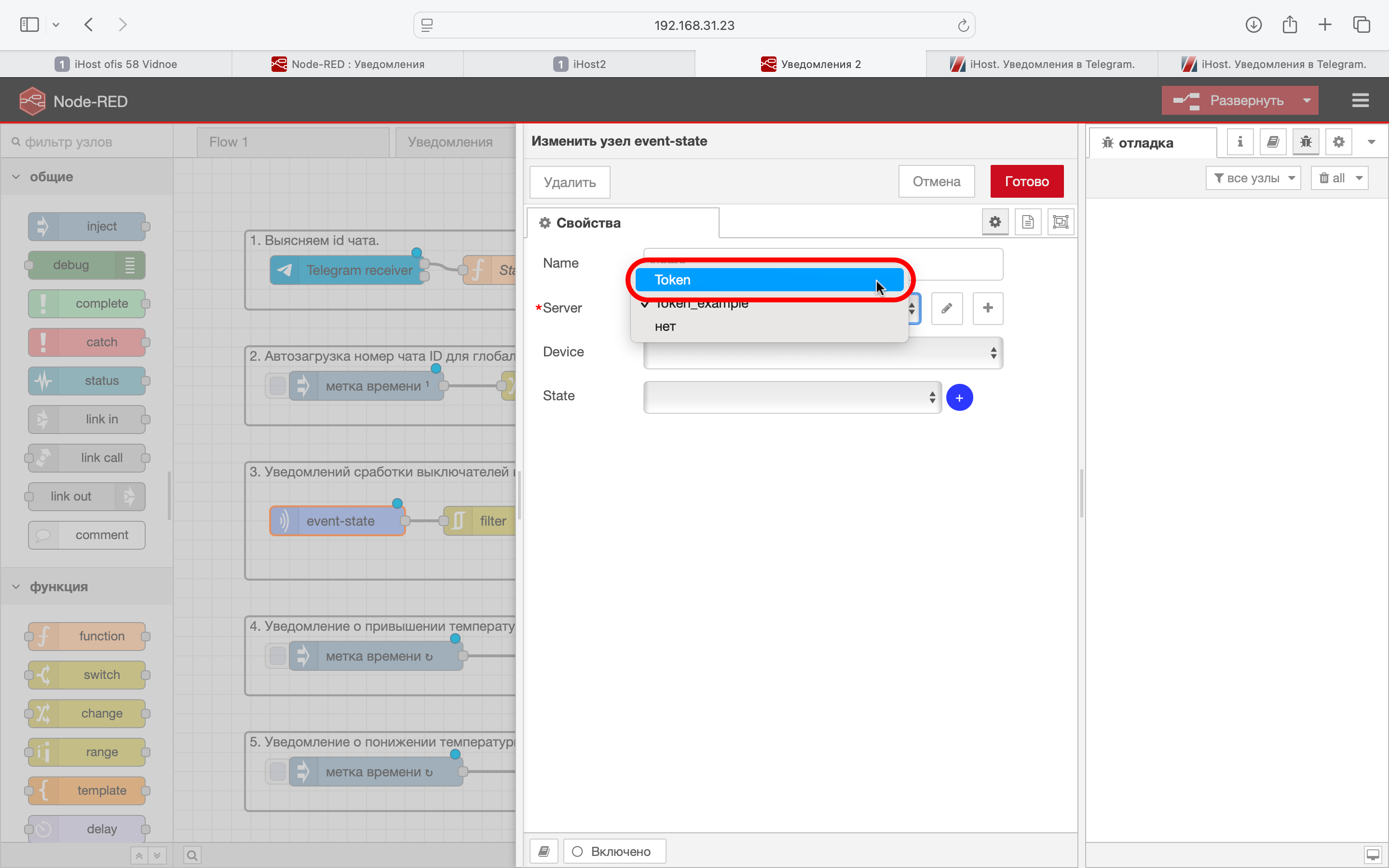
Теперь предлагаю сделать уведомление о включении или выключении освещения или какого-то реле. После выбора нашего токена в разделе "Device" выберем устройство. В моем случае это "Освещение на улице". Затем в разделе "State" выберем параметр который хотим отслеживать "All ON/OFF". И чтобы в большом количестве блоков не запутаться давайте дадим ему название такое как и у устройства "Освещение на улице". После того как все заполнили нажимаем кнопку "Готово".

Всегда помните о том, что когда вы вносите какие-то изменения после этого нужно нажимать кнопочку "Развернуть". После этого все ваши корректировки применятся. Далее я включил и потом выключил свой выключатель и мне в Telegram.

Далее предлагаю рассмотреть случай когда в доме температура стала выше положенного. И вам при этом пришло уведомление. Для себя я решил сделать так. Если температура выше 27 градусов, то мне приходит уведомление с интервалом 5 минут. И также я сделал для случая когда температура ниже 24 градусов. Когда температура находится в диапазоне 24-28 градусов значит все в доме "чики поки". Откроем блок с название "t студия" (вы также его можете поменять имя этого блока) и настроем его для получения показателей температуры. В разделе "Server" должен быть указан ваш iHost. Далее в разделе "Category" указываем тип устройства. В нашем случае это датчик температуры и влажности "temperatureAndHumiditySensor". И в следующем разделе указываете ваш датчик температуры. По завершению настроек нажмите "Готово".

Теперь давайте вам покажу где выставить значение температуры при котором будет приходить уведомление. Для этого откроем блок с названием ">= 28C". Это название я уже указал сам. Этот блок находится в левом меню списка нод в разделе"функции". Когда вы его поставите на поле он переименуется в "направить".
Итак, открыли блок. Под цифрой "1" мы выбираем какое именно сравнение нам нужно, а под цифрой "2" указываем значение в градусах. По аналогии настраивается следующий блок нод, в котором мы отслеживаем понижение температуры. Вдруг зимой отопление в доме отключится И тогда мы сможем как-то отреагировать. Например, включить резервный обогреватель. Ну или поймем что нужно двигаться в сторону нашего дома пока он не заморозился.

Теперь что касается раздела "свойства" под цифрой 3. Эта настройка указана для термодатчиков Sonoff. И после применения настроек если вы увидели у себя в телеграмме уведомоения, значит все хорошо. Вы это пункт пропускаете. Если иной расклад то в следующем скриншоте указано как именно найти данный температуры. Они находятся под цифрой 1 (мы отправили в дебаг запрос который к нам пришол от датчика). А под цифрой 2 находится секретная кнопка чтоб скопировать путь к этому значению и поместить его в в раздел свойства (цифра 3 в верхнем скриншоте) для дальнейшей обработки.

Как уже написал ранее уведомления по понижению температуры делаются по аналогии. И по этому предлагаю перейти к датчику протечки. Открываем блок "Протечка на кухне" и настраиваем его. В разделе "Device" выбираете ваш датчик протечки. В разделе "State" выбираем "Water Leak". После настройки жмем на кнопочку "Готово".

После всех наших настроек ОБЯЗАТЕЛЬНО жмем кнопочку "Развернуть" (верхний правый угол, она там красненькая). После чего мы с вам проверяем работу уведомлений на датчики температуры и протечки.

Итак. Мы с вами сделали Telegram Bot на уведомления для iHost. Очень надеюсь что у вас все заработало так же как у меня. Как видите никакого хостинга нам для этого не понадобилось. Советую вам как только все у себя запустите сделать резервную копию всех ваших настроек. Скоро будет руководство о том как сделать Telegram Bot для удаленного управления iHost. Будет очень интересно :-)))
P.S. Будут вопрос пишите к нам в телегу в техническую поддержку или тут в комментариях.