 Мы в MAX
 Техническая поддержка + Вопросы по заказам
 Мониторинг серверов
Руководство по эксплуатации плана этажа
1. Создать новый план этажа
-
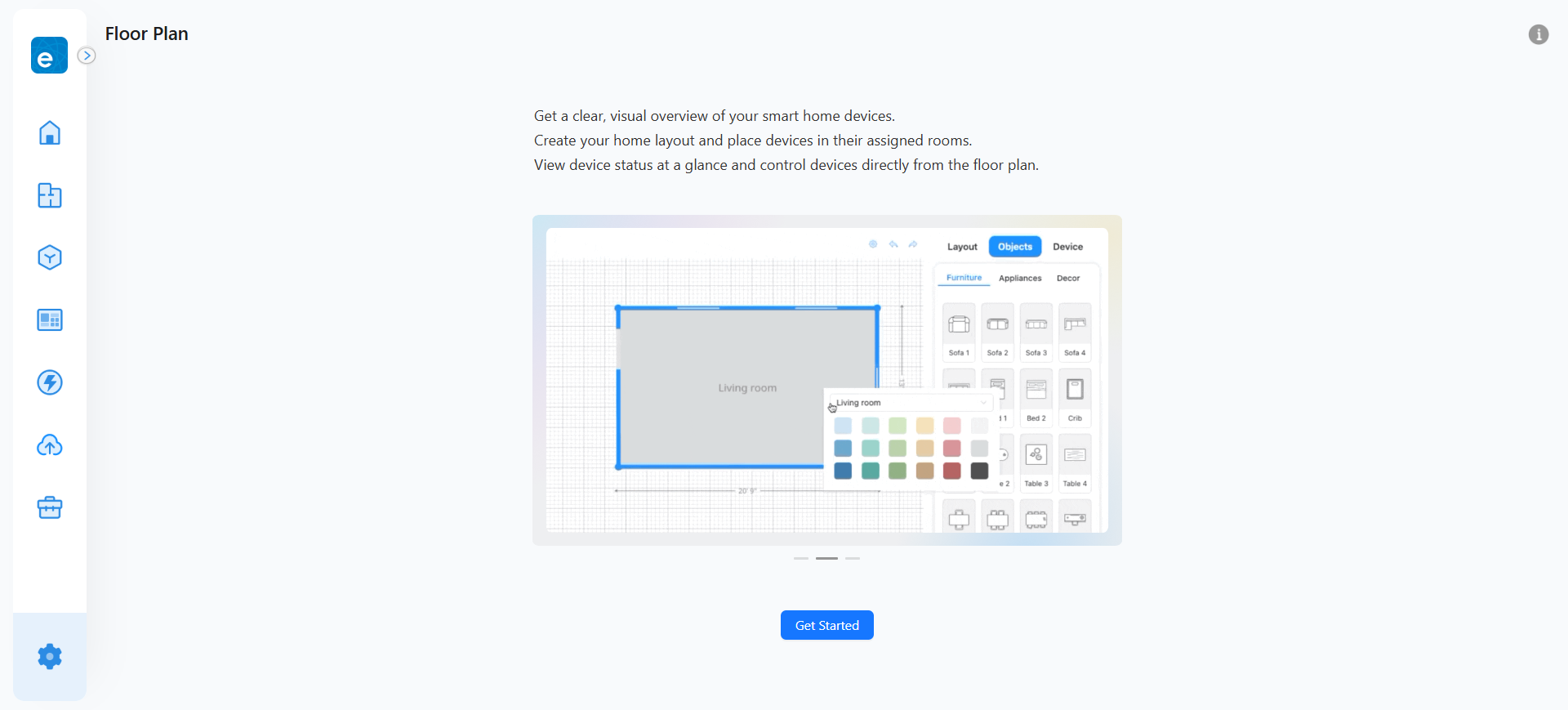
Откройте страницу «План этажа».
-
Нажмите «Начать».
-
Выберите дом, чтобы создать план этажа.
2. Предварительные настройки
Перед рисованием можно настроить следующие параметры:
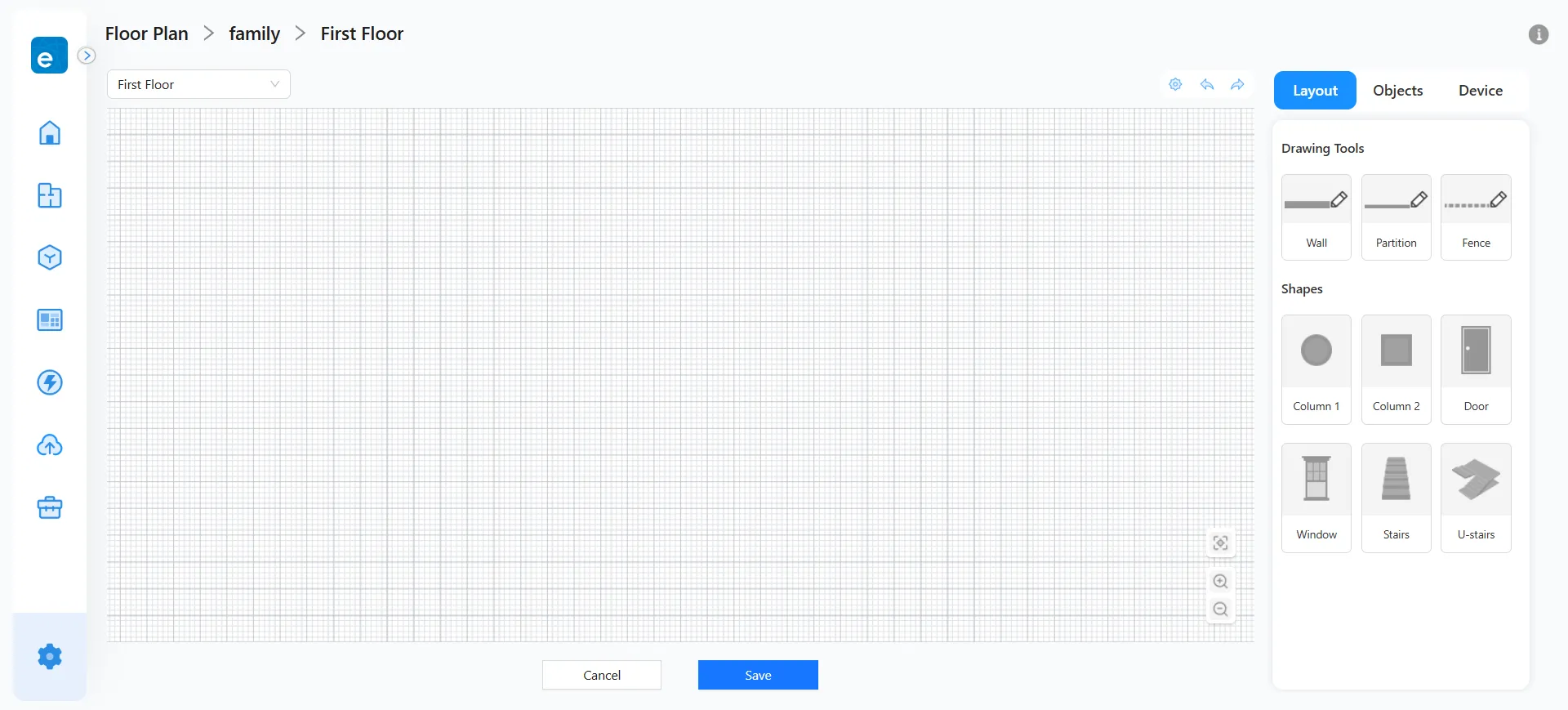
Настройки → Размеры → Единица измерения → Единицы (м/фут).
3. Нарисование плана этажа
3.1 Шаги по чертежу макета
-
Выберите Макет → Инструменты рисования → Стена / Раздел / Забор на правой панели инструментов.
-
Переместите курсор в холст.
-
Нажмите, чтобы установить начальную точку. Каждый дополнительный щелчок продолжает рисовать следующий сегмент.
-
Закройте фигуру или дважды щелкните, чтобы закончить рисунок.
* Сочетания Клавиш
Отменить / Переделать: Ctrl + Z / Ctrl + Y
Отменить текущее действие: ESC
Удалить: Удалить
Методы рисования
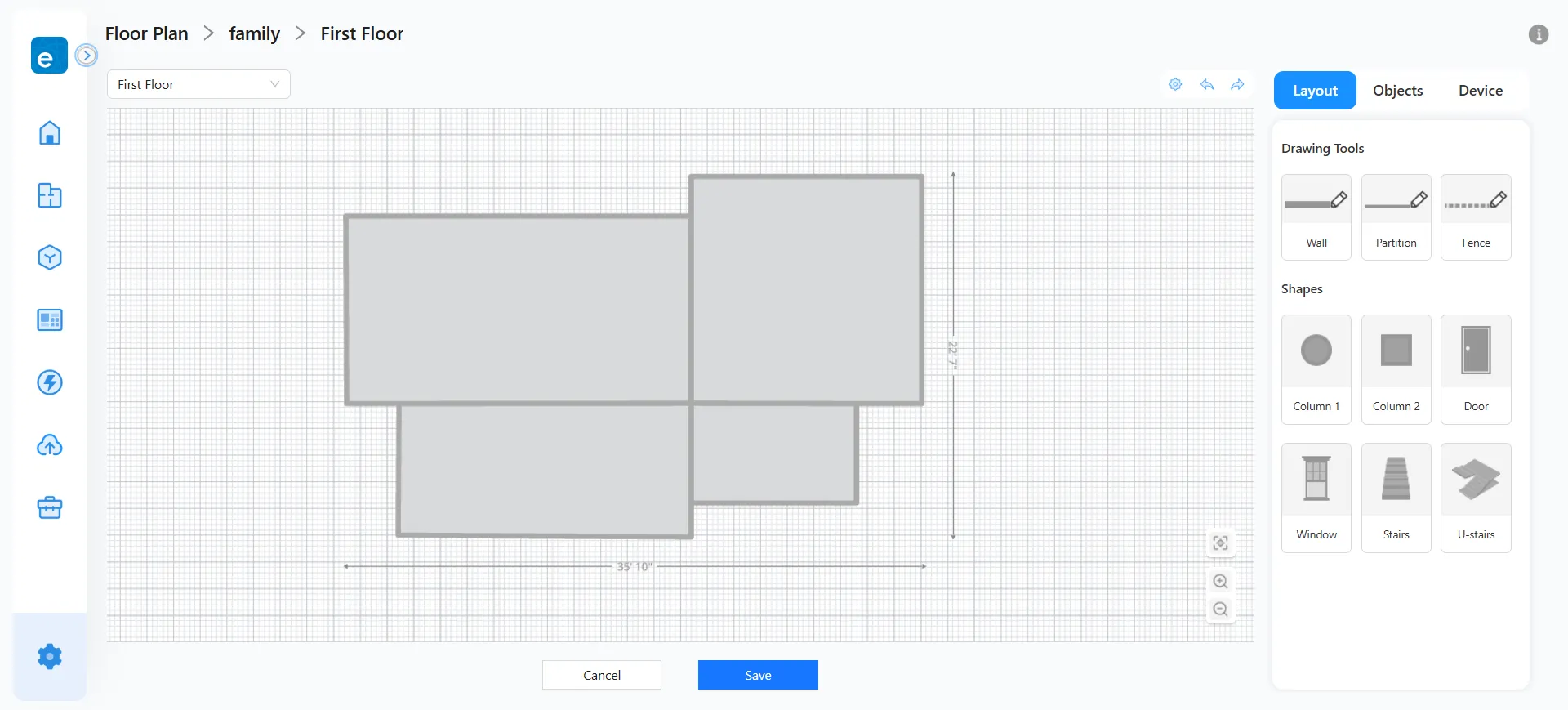
Метод А: Онспект → Комнаты
1. Нарисуйте внешнюю границу дома.

2. Используйте инструменты для разделения, чтобы разделить комнаты внутри.
Метод B: Комнаты → Вся Планировка
1. Сначала нарисуйте все комнаты по отдельности.
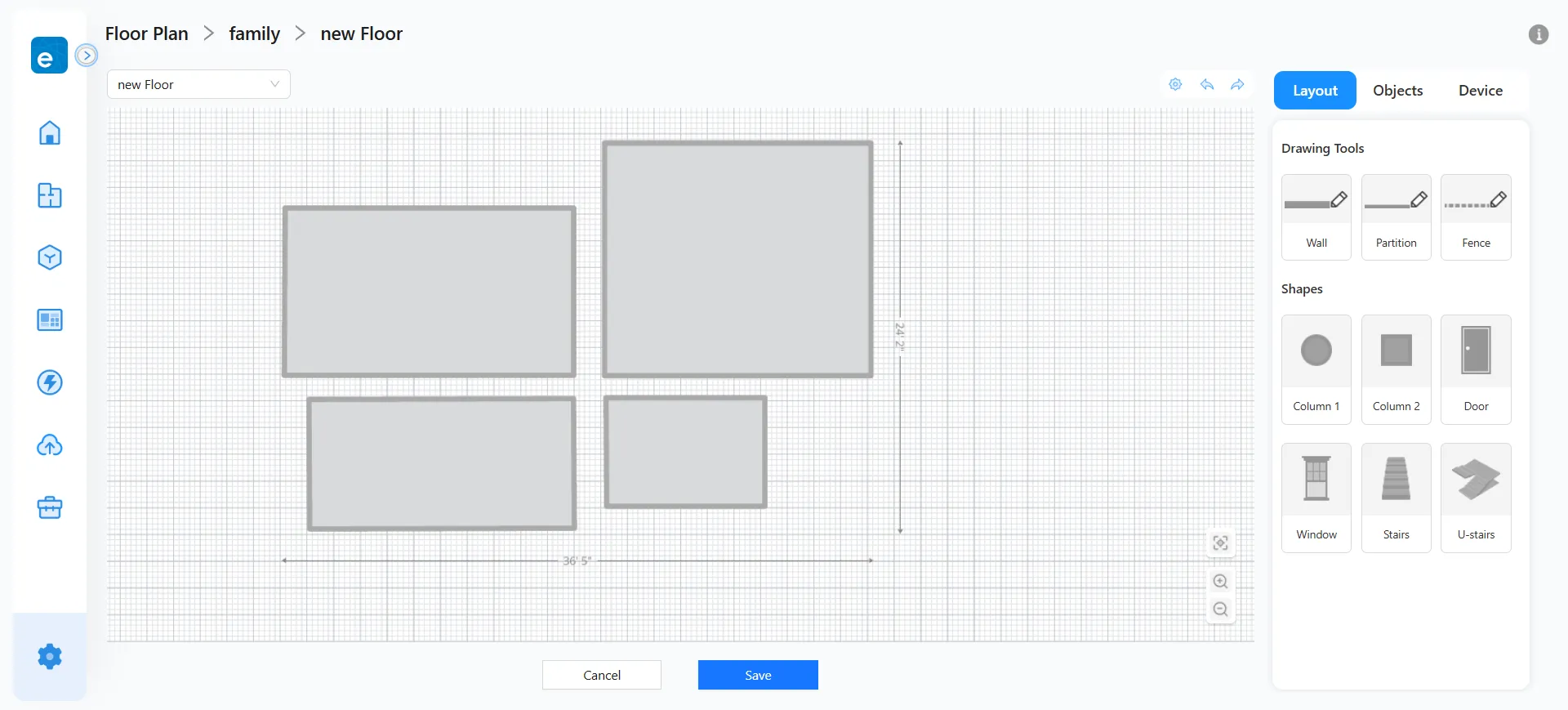
2 . Переместите комнаты, чтобы собрать всю структуру.
3.2 После Разделения Комнаты
-
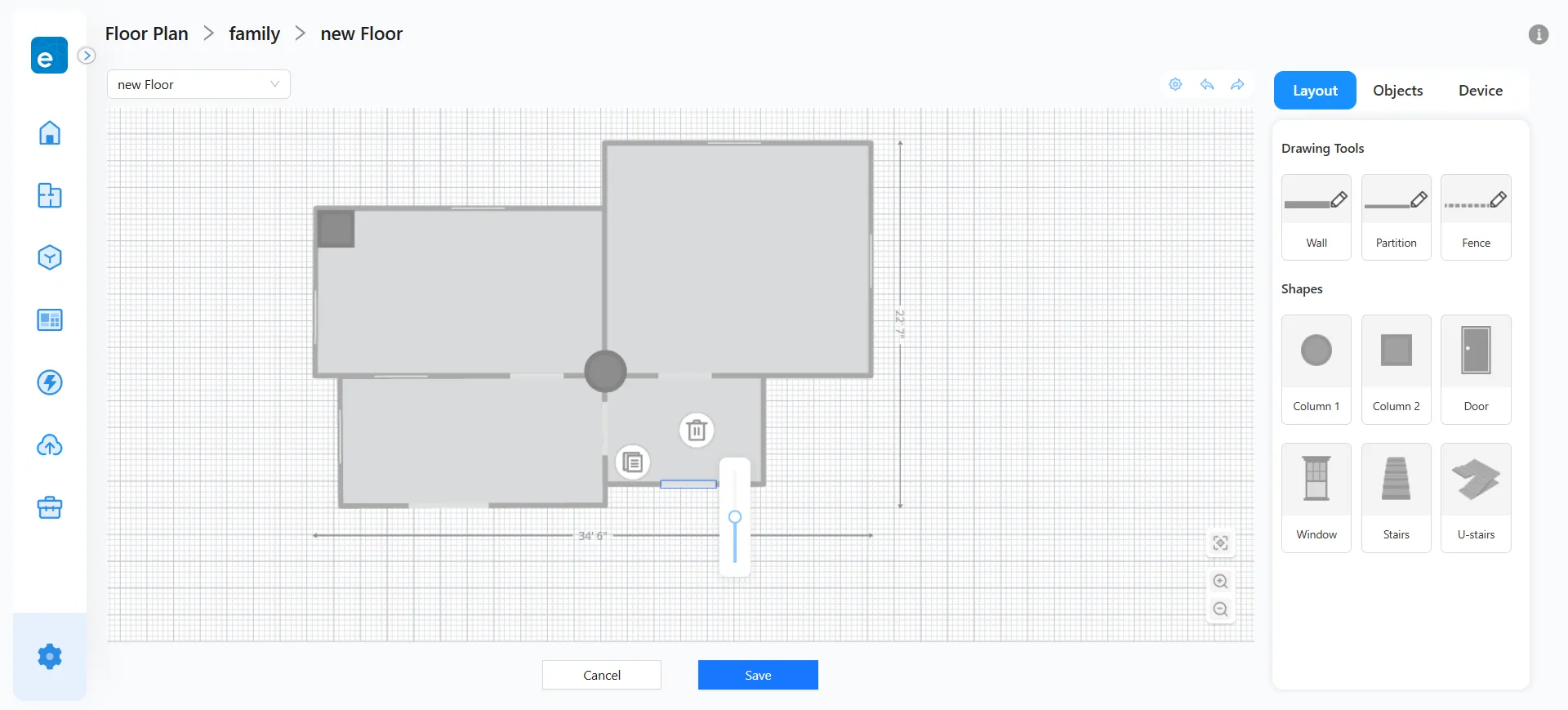
Добавить столбцы
Выберите Круглый столбец или Квадратный столбец → нажмите на холст, чтобы разместить → поверните или измените размер по мере необходимости.

-
Добавить двери и окна
Выберите «Дверь» или «Окно» → переместите курсор на холст → он автоматически привяжется к ближайшей стене → нажмите, чтобы разместить. После размещения выберите их снова, чтобы изменить размер или дублировать.
3.3 Дизайн интерьера (размещение объектов)
- Перейдите на вкладку «Объекты» с верхней правой панели инструментов. Выберите любой регион и присвойте название и цвет комнаты.
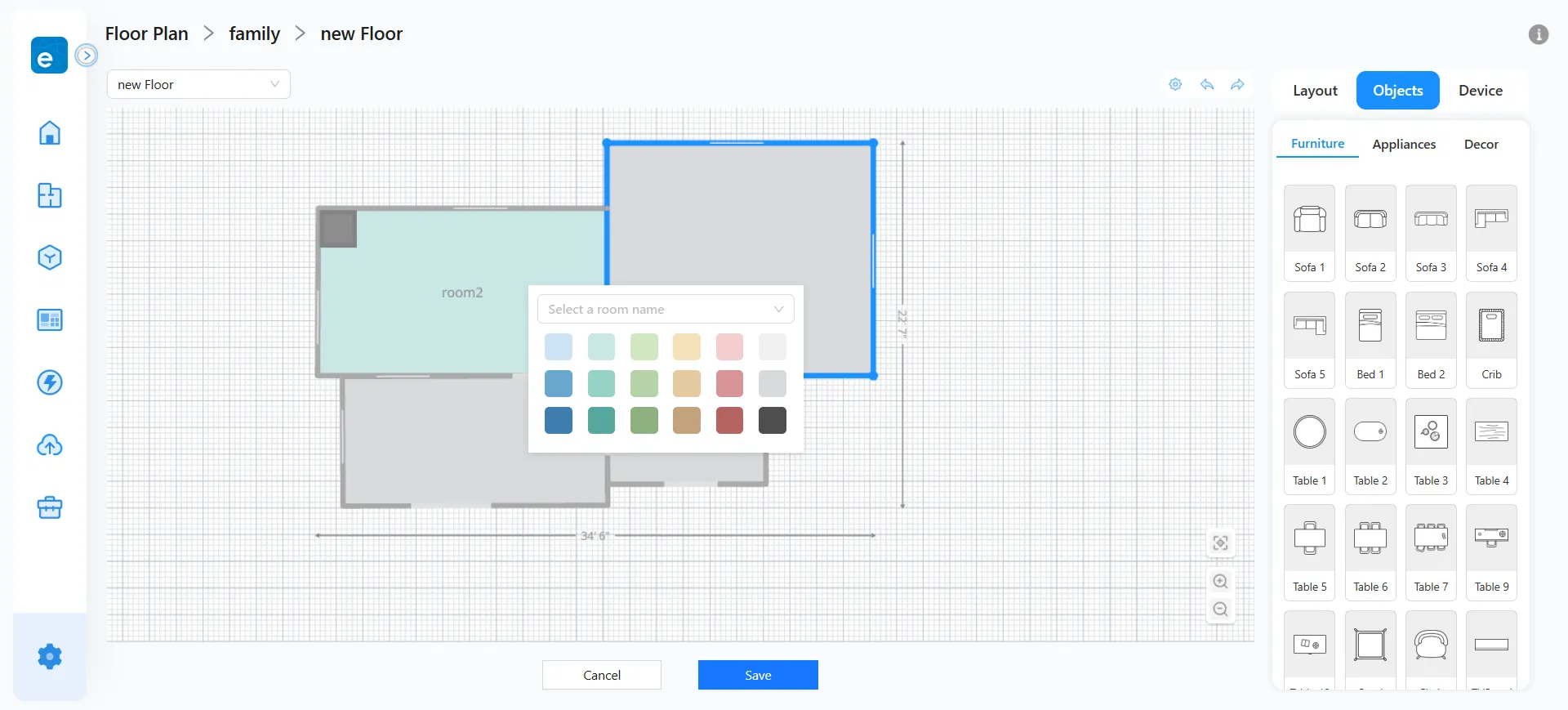
- Выберите Мебель, Бытовую технику или Предметы декора → нажмите на нужный значок и поместите его с помощью курсора.
- Выберите размещенные объекты для поворота или изменения размера.
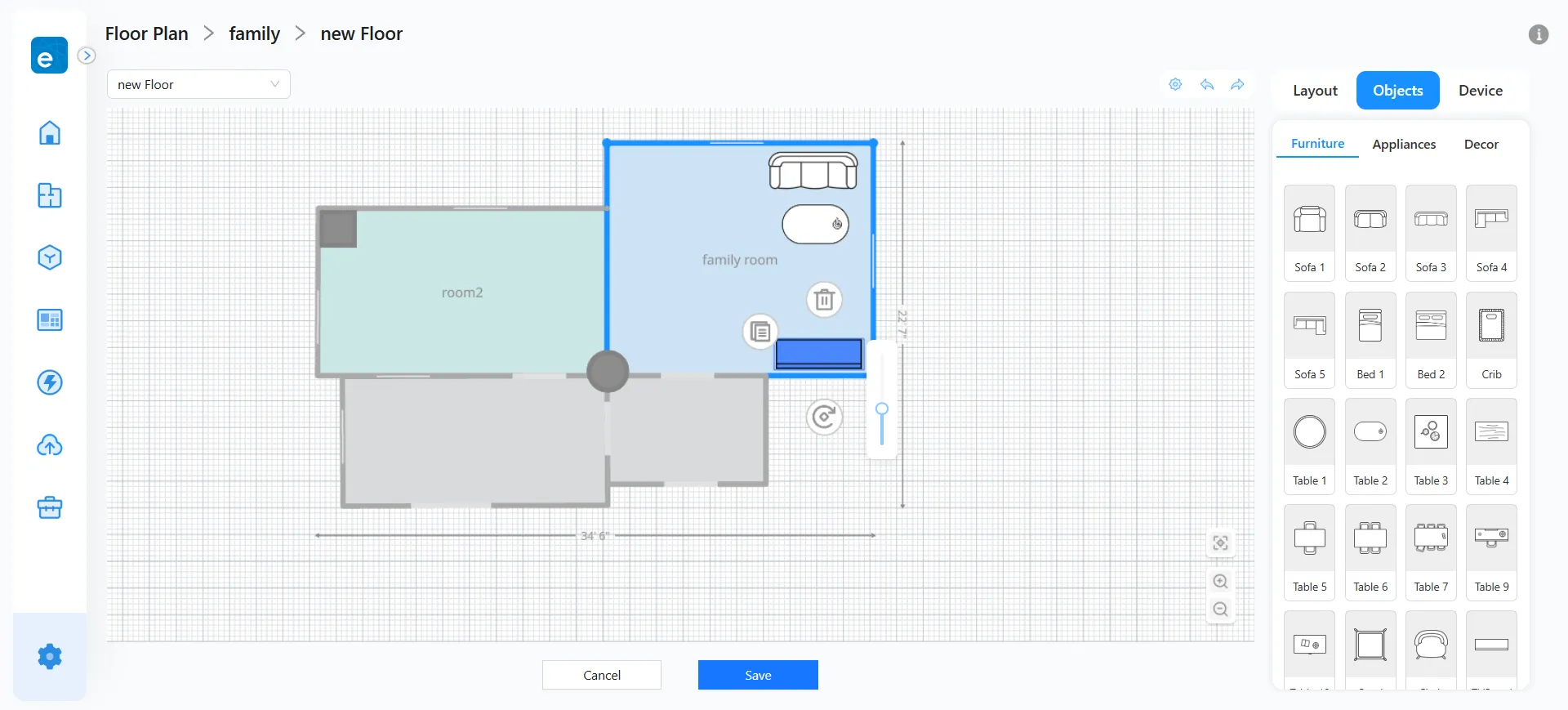
- Когда все предметы размещены, вид изнутри дома завершен.
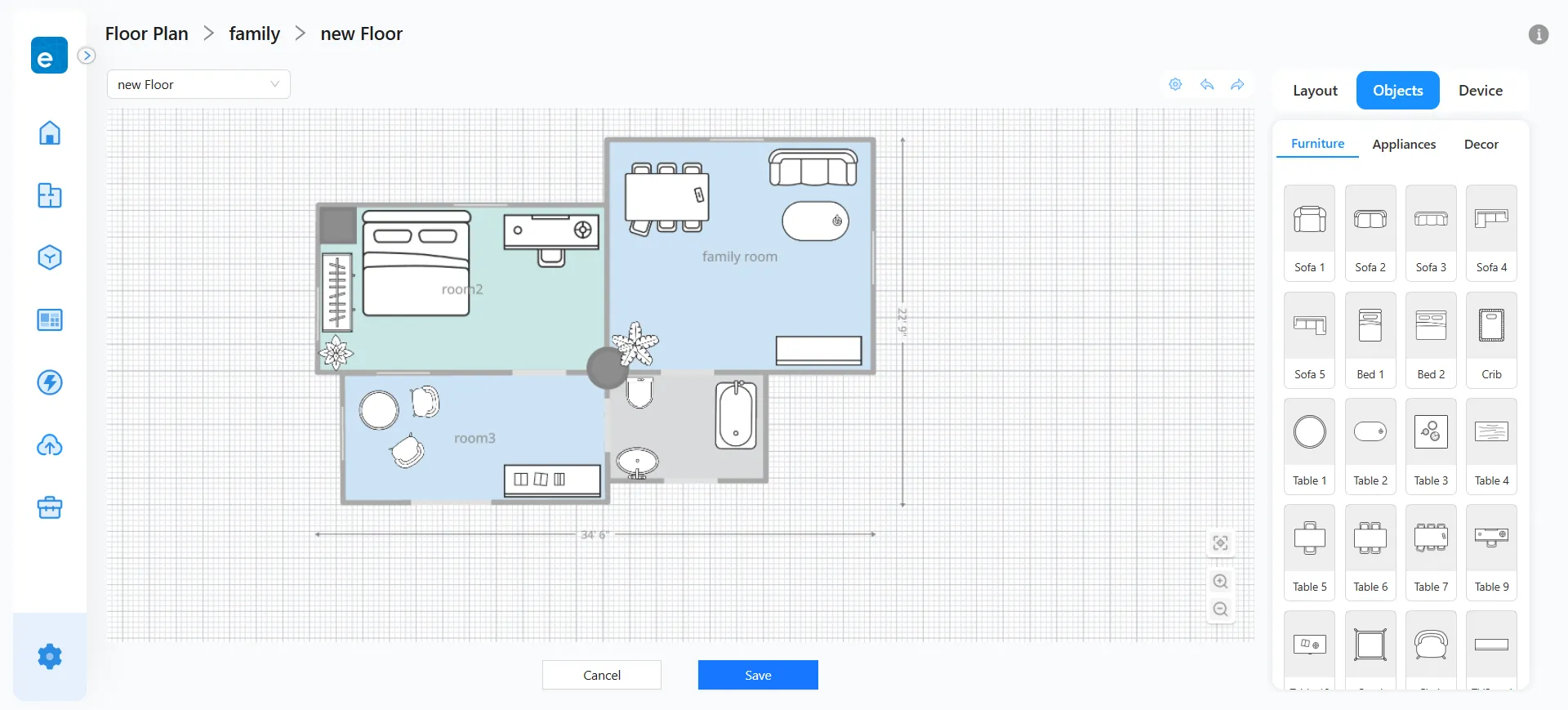
4. Этажи
1. Из раскрывающегося меню этажа в верхнем левом углу вы можете переименовать этажи и добавлять или удалять этажи.
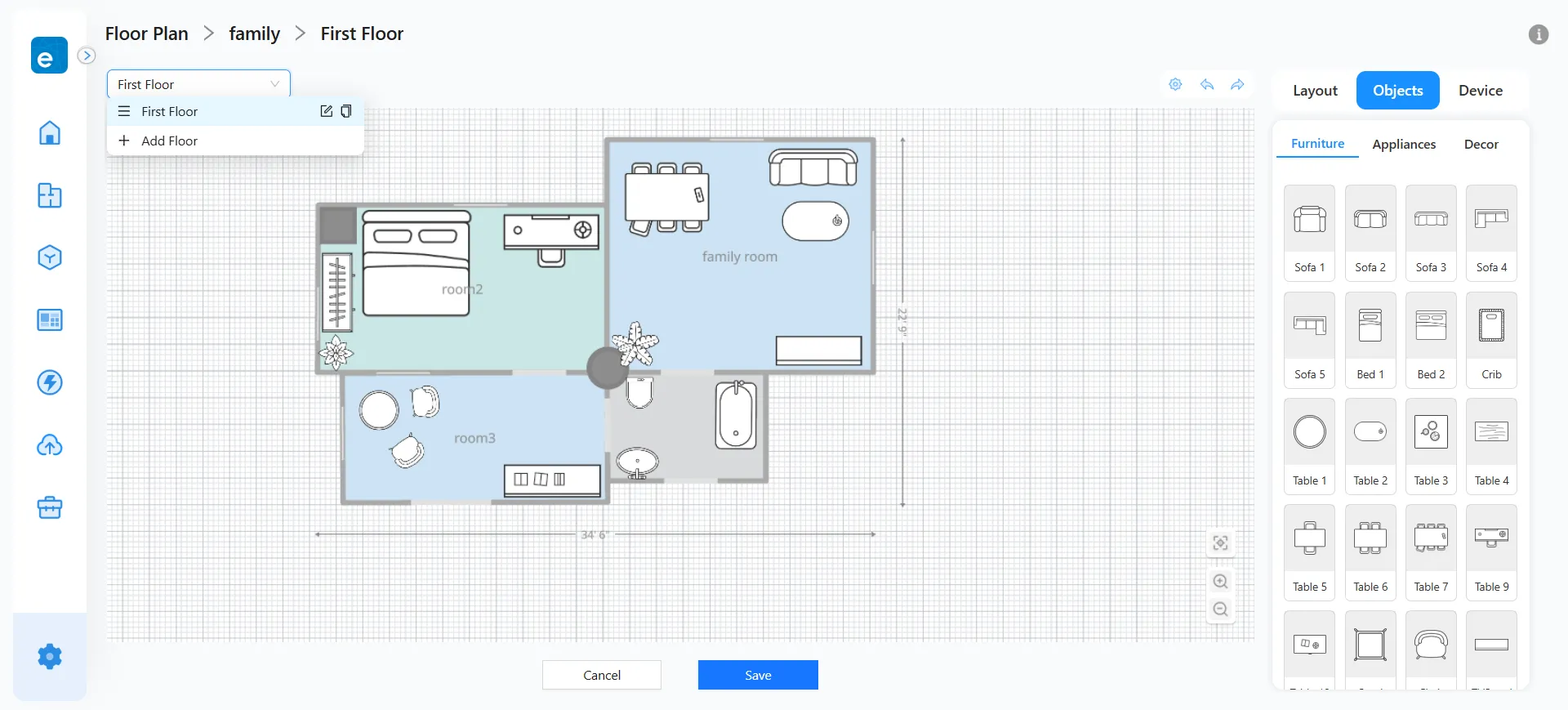
2. Каждый дом может иметь до 3 этажей. Этажи могут быть переупорядочены по мере необходимости.
5. Управление устройствами
1. Переключитесь на «Удоверения». Все устройства, принадлежащие каждой комнате, появятся в соответствующих им зонах.
2. Перетащите название комнаты и поместите его в соответствующую область на карте.
3. Значки устройств по умолчанию появляются в случайных положениях и базовом размере. Вы можете перетащить, чтобы изменить положение или изменить размер, используя точку управления в правом нижнем углу.
Примечание: Устройства в списке «Неназначенные» можно разместить, перетащив их значки в любую область на карте.
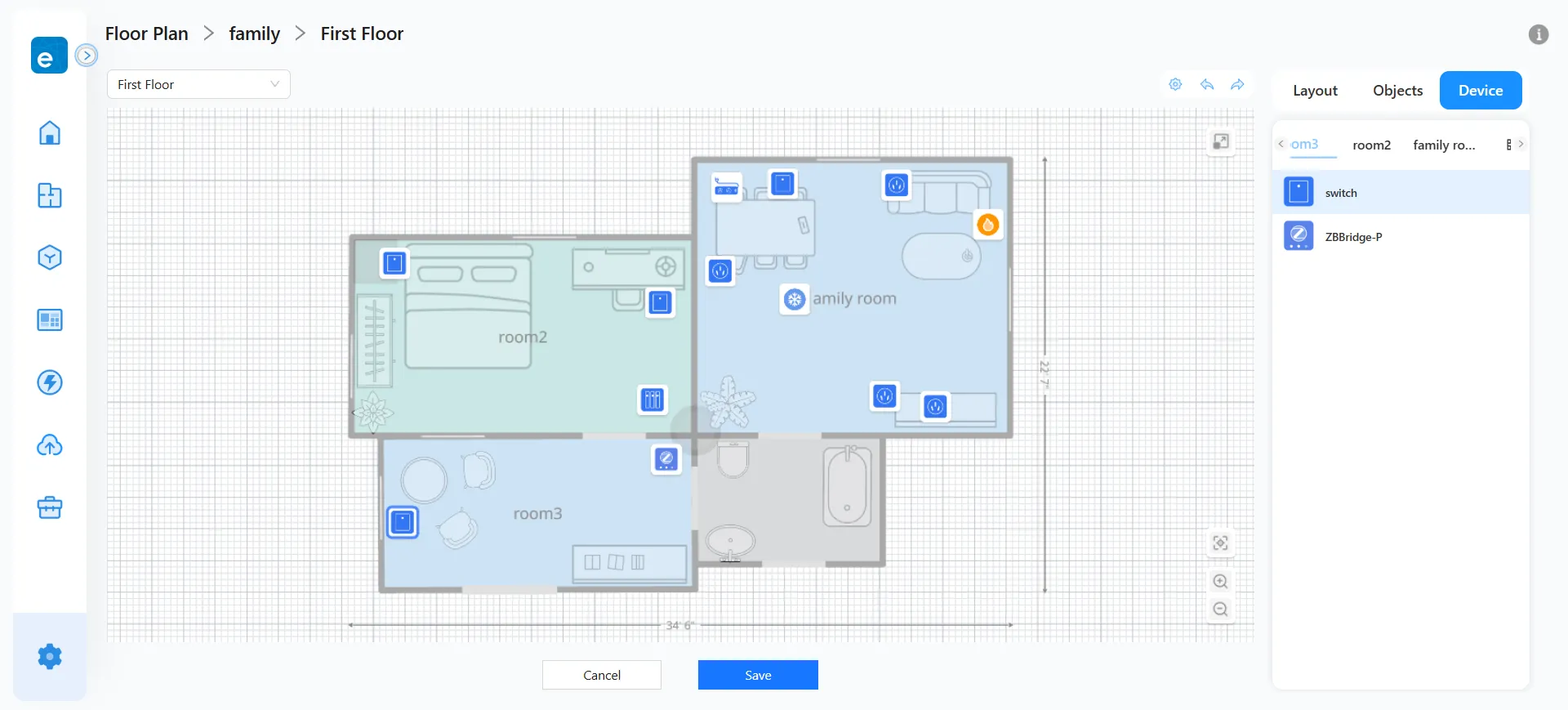
4. Вы можете скрыть любой значок устройства на плане этажа. Скрытые устройства будут собраны в списке «Скрытые значки», где они могут быть восстановлены в любое время.
Ярлык: В списке «Скрытые значки» используйте Shift + Колесо мыши для прокрутки.
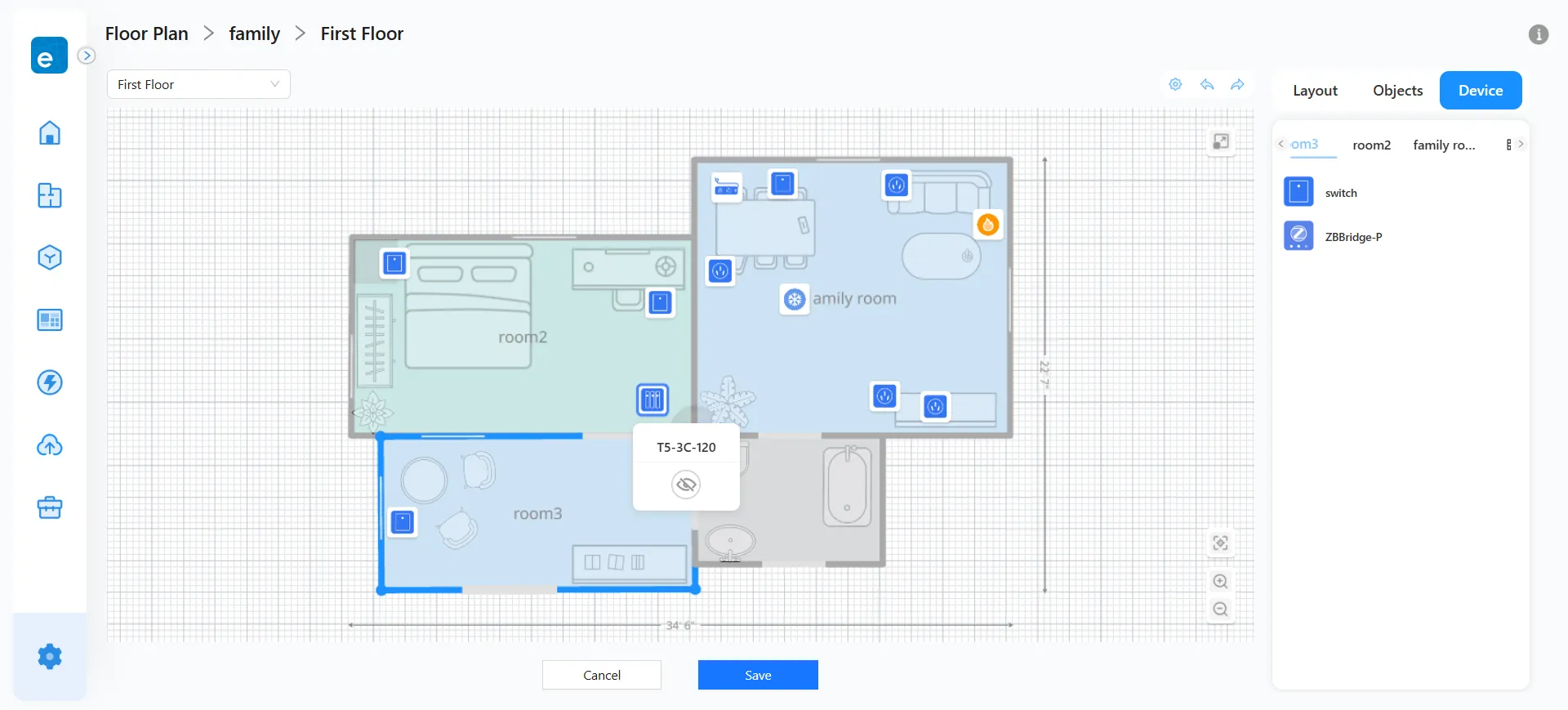
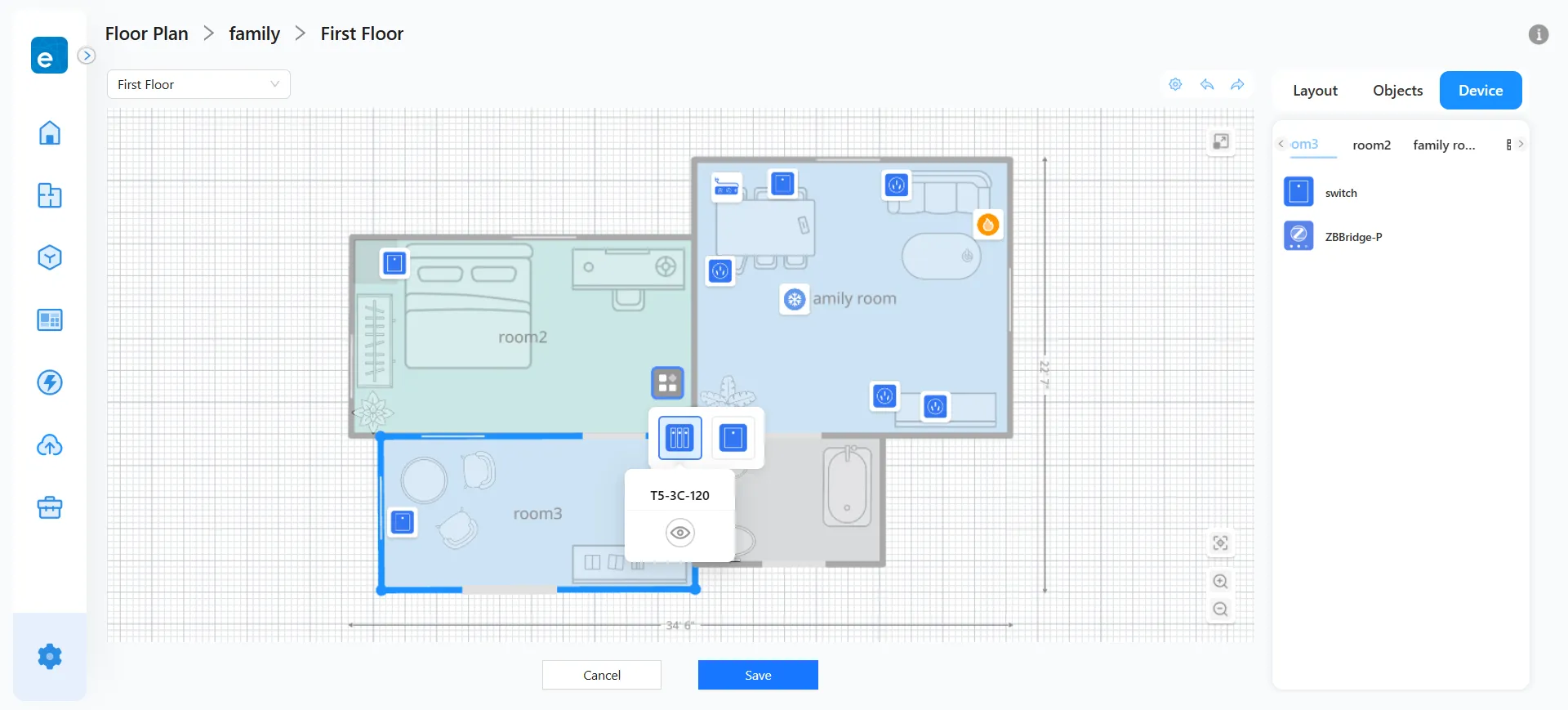
5. После настройки размещения устройств нажмите «Сохранить», чтобы завершить план этажа.
6. Просмотр и управление планами этажей
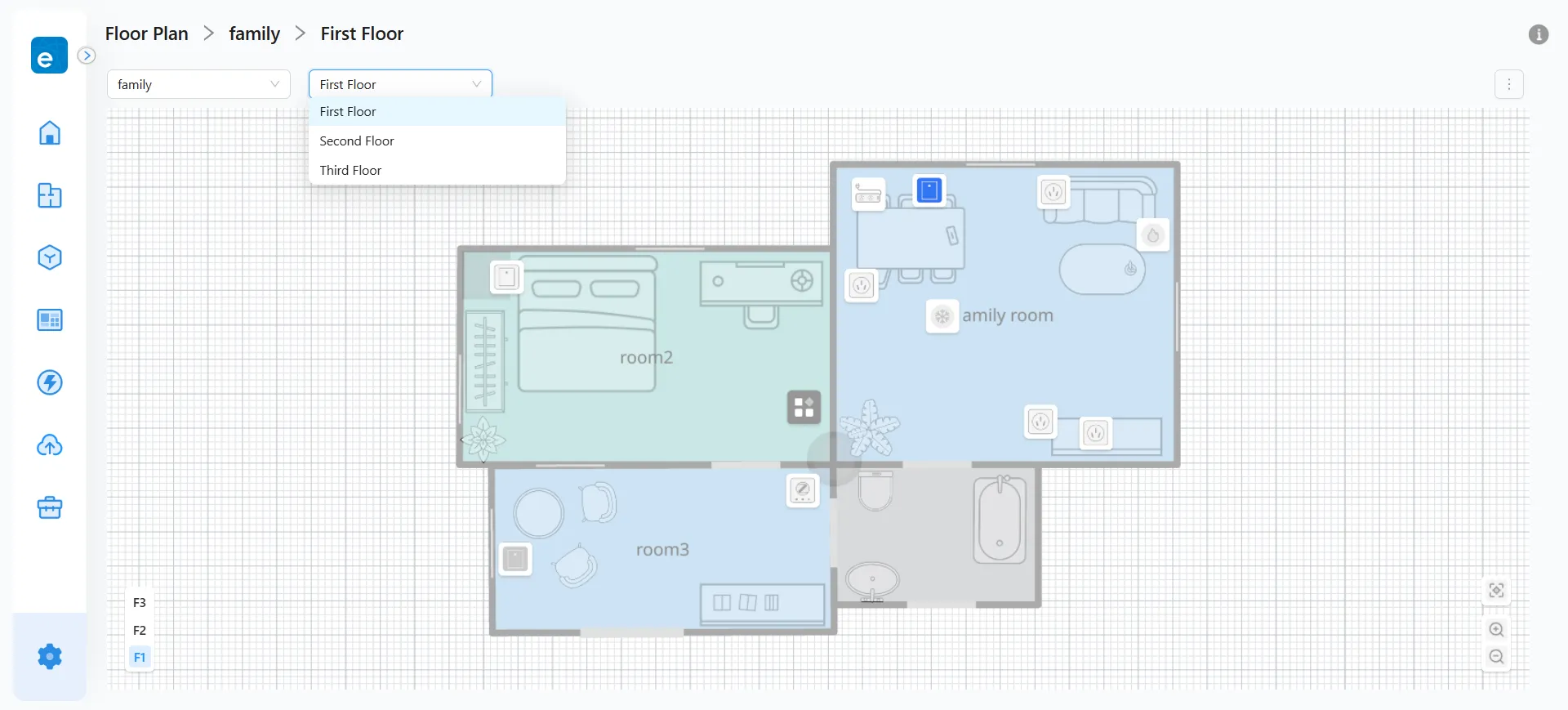
1. После сохранения вы войдете в обзор плана этажа. Вы можете увеличить или уменьшить масштаб, чтобы просмотреть макет.
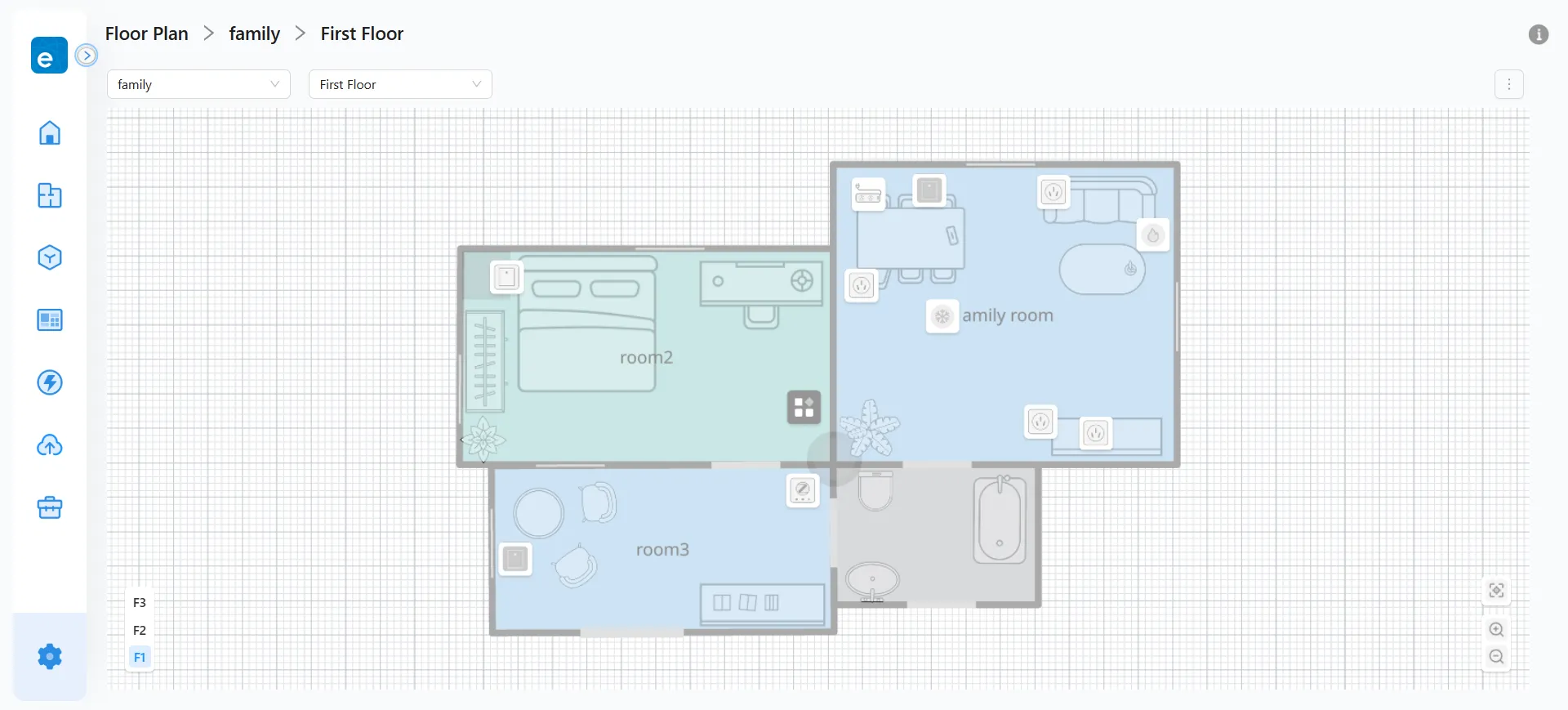
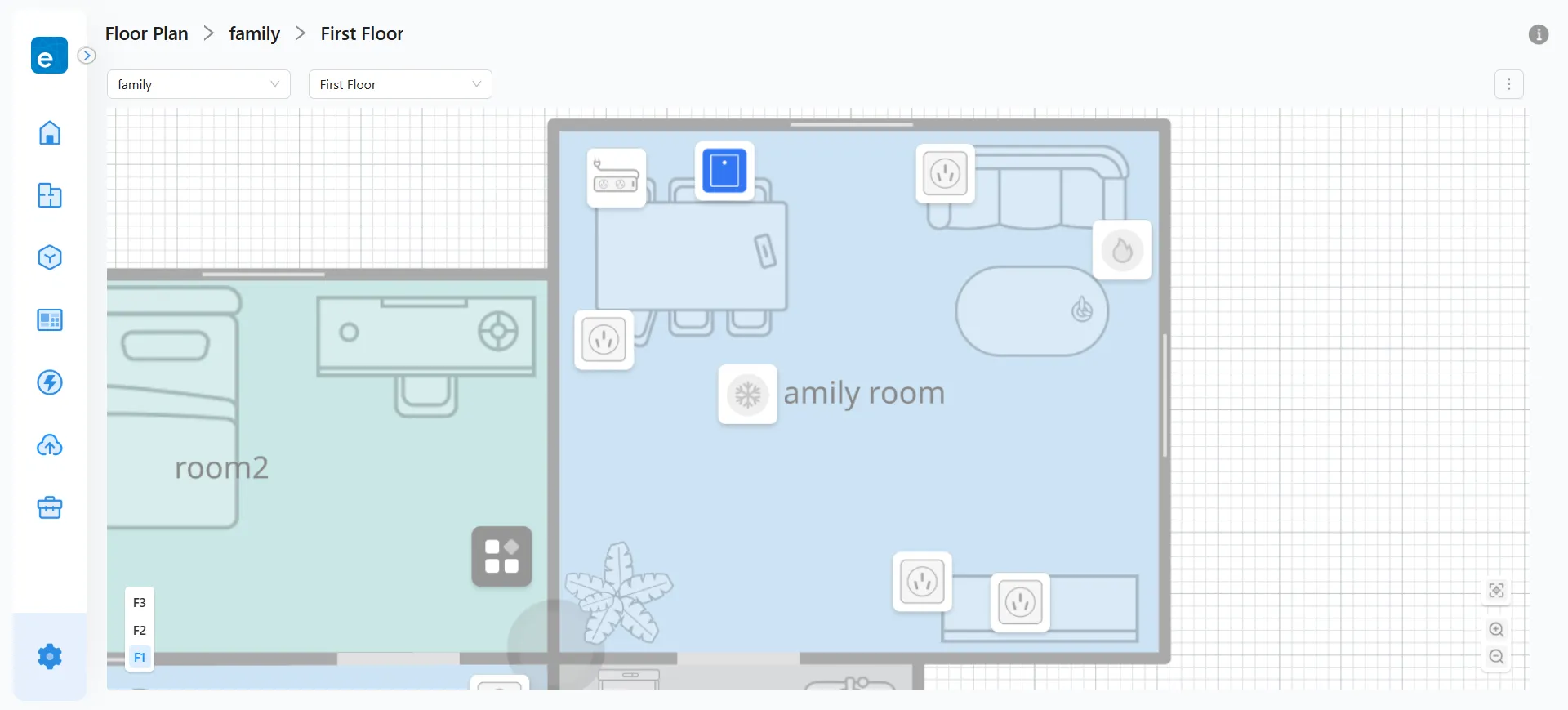
2. Значки устройств отображают их статус в режиме реального времени: Вкл. / Выкл. / В автономном режиме.
3. Нажмите на значок устройства, чтобы открыть окно управления.
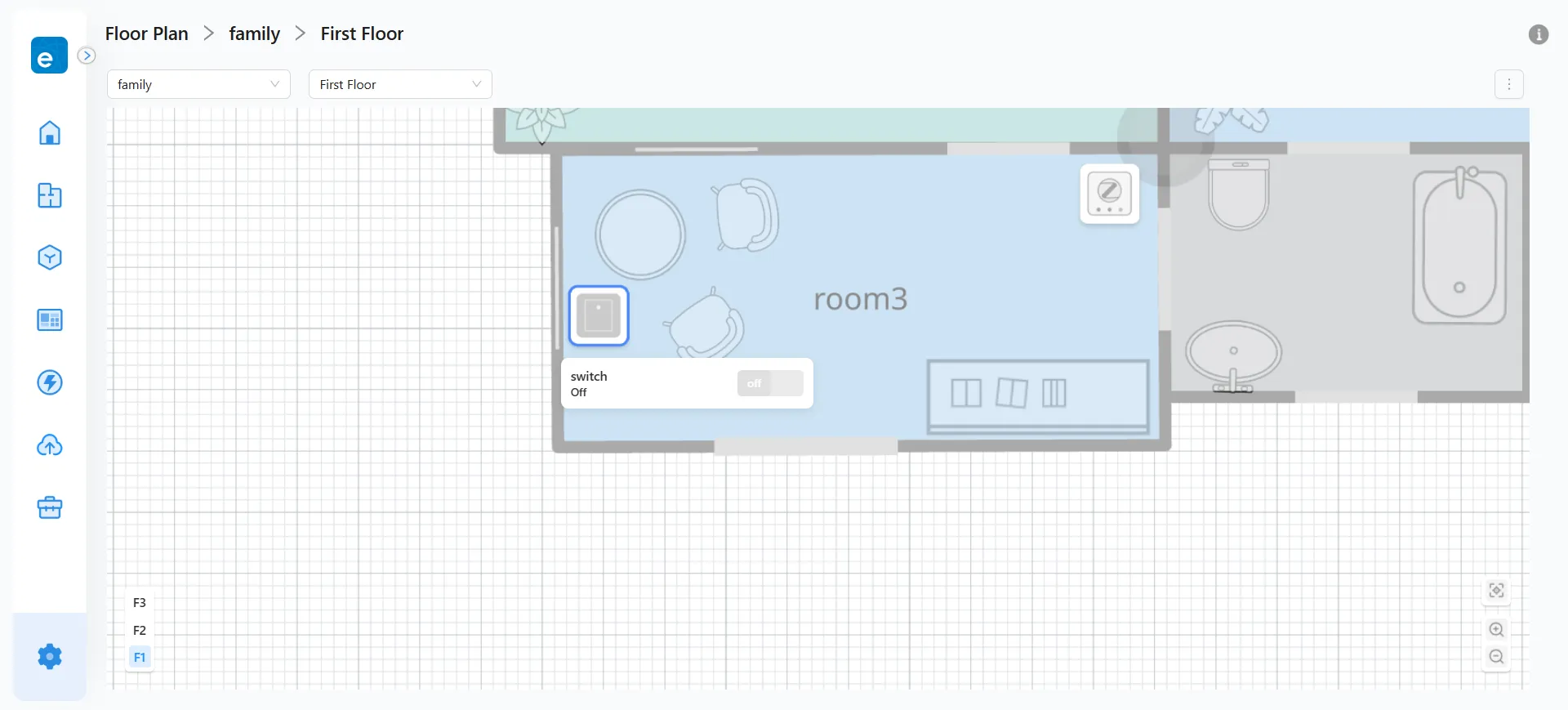
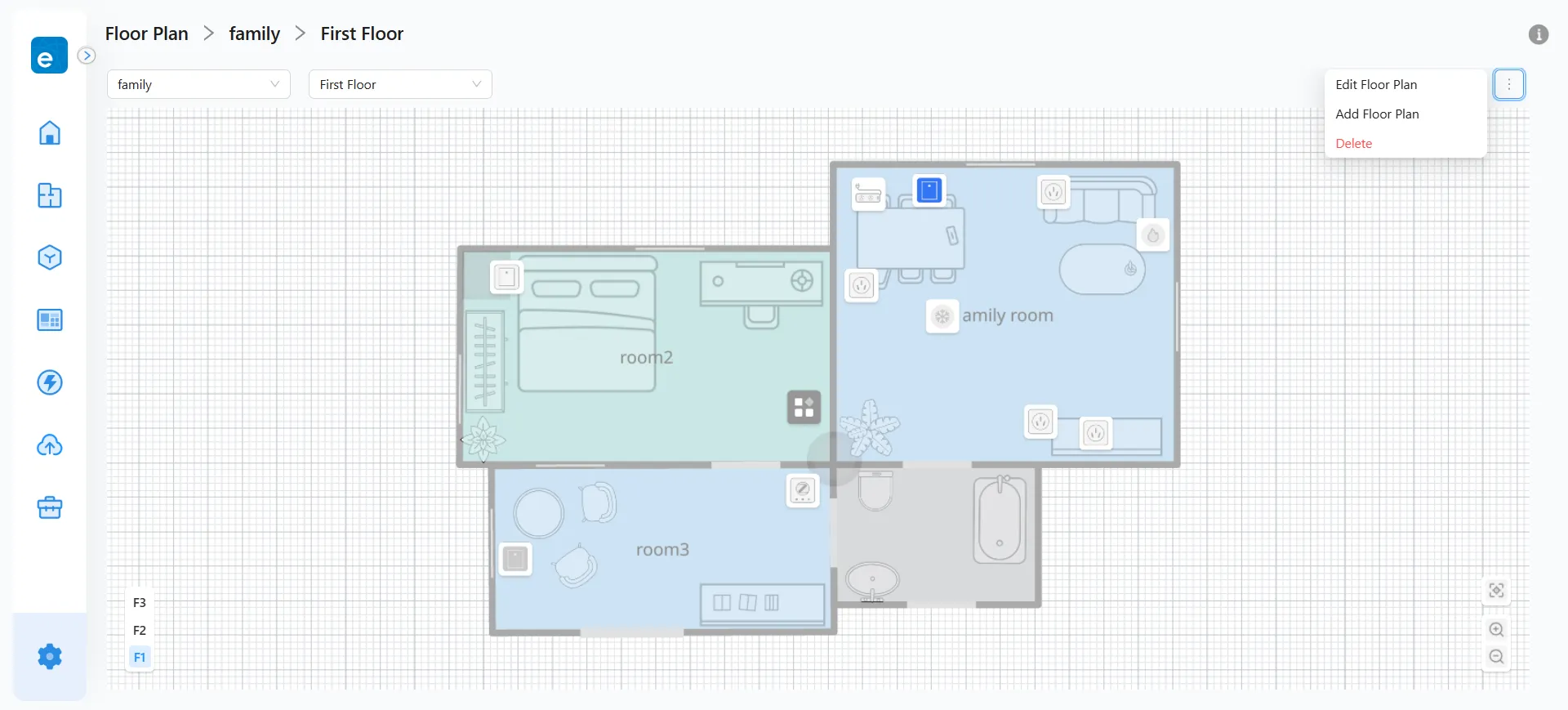
4. Переключайтесь между различными планами этажей и этажами с помощью меню в левом верхнем углу. Нижний левый угол холста также поддерживает быстрое переключение пола.Чтобы отредактировать, удалить или добавить новые планы для других домов, нажмите «Еще» в правом верхнем углу.