 Мы в MAX
 Техническая поддержка + Вопросы по заказам
 Мониторинг серверов
Введение
Появление Matter впервые позволило интеллектуальным устройствам разных марок и протоколов говорить на одном языке. Однако интеграция устройств, не относящихся к Matter, в экосистему Matter остается серьезной проблемой для большинства пользователей умного дома.
Для тех, кто предпочитает открытые платформы, такие как Home Assistant, работа со сложными конфигурациями уже сама по себе может быть сложной, не говоря уже о постоянной отладке и обслуживании.
Готовые шлюзы могут упростить этот процесс, но часто имеют ограниченную совместимость с устройствами и зависимость от облачных сервисов, что не всегда внушает доверие.
Так неужели не существует решения, которое бы обеспечивало баланс — сочетание локальной безопасности и простоты использования на уровне приложения?
В прошивке версии 1.15.0 ZBBridge-U отвечает на этот вопрос, представляя новый локальный веб-интерфейс, разработанный для того, чтобы сделать доступ к Matter простым, полностью локальным и доступным даже для начинающих пользователей умного дома.
Независимо от того, предпочитаете ли вы открытые платформы или экосистемы на основе приложений, ZBBridge-U предлагает гибкий способ начать работу.

Простая настройка в два шага.
Для начала работы в локальной сети достаточно кабеля Ethernet и веб-браузера.
Сначала подключите ZBBridge-U к домашнему маршрутизатору с помощью кабеля Ethernet.
Далее откройте приложение на компьютере или планшете — ваш телефон тоже подойдет, мы оптимизировали интерфейс для всех размеров экрана.. Подключите ваше устройство к той же сети Wi-Fi, что и ZBBridge-U.Затем откройте предпочитаемый вами браузер и перейдите по ссылке. http://zbbridgeu.localили IP-адрес, назначенный ZBBridge-U вашим маршрутизатором, для входа в систему и доступа к главной панели управления в любое время.

Ваш веб - шлюз Matter
Главная страница ZBBridge-U оформлена как специализированная панель управления Matter Bridge.
Отсюда вы можете настроить интеграцию четырех типов устройств в экосистему Matter: Zigbee, Home Assistant, eWeLink Wi-Fi и eWeLink Remote.
Для обеспечения простоты и эффективности работы ZBBridge-U построен на основе оптимизированного рабочего процесса.
В разделе «Добавить устройство» в верхнем левом углу главной страницы вы можете перейти непосредственно на страницу настройки для любого типа устройства.
После добавления устройств вы можете управлять ими или синхронизировать их с Matter из соответствующих списков устройств на боковой панели.
|
Тип устройства |
Как добавить |
Управлять |
|||
|
Синхронизация с материей |
Переименовать |
Удалить |
ОТА |
||
|
Zigbee |
Добавить напрямую через ZBBridge-U |
√ |
√ |
√ |
√ |
|
Home Assistant |
Войдите в свою учетную запись Home Assistant. |
√ |
× |
× |
× |
|
eWeLink Wi-Fi |
Войдите в свою учетную запись eWeLink. |
√ |
√ |
√ |
× |
|
eWeLink Remote |
Добавить напрямую через ZBBridge-U/ |
√ |
√ |
√ |
× |
Основные моменты
- Стабильная синхронизация
ZBBridge-U официально сертифицирован по стандарту Matter 1.4 и работает с основными платформами Matter, включая Apple, Google, SmartThings и Alexa, обеспечивая надежную и хорошо поддерживаемую интеграцию устройств после синхронизации. - Беспроблемное техническое обслуживание
ZBBridge-U не использует облачные OTA-сервисы. После подключения к интернету устройство может загружать обновления прошивки непосредственно с указанного IP-адреса.
Как настроить
1. Добавьте ZBBridge-U в платформу Matter.
На домашней страница кликните Начать сопряжение в левом нижнем углу.
Используйте приложение целевой платформы Matter, чтобы отсканировать QR-код сопряжения, а затем следуйте инструкциям на экране, чтобы завершить настройку.

После добавления устройства в систему Matter Fabric оно появится в правом нижнем углу главной страницы. Нажмите Дополнительно для просмотра и управления подробной информацией о Matter.

2. Добавление устройств Zigbee в ZBBridge-U
На домашней странице нажмите Добавить устройства и выберите тип устройства, чтобы начать процесс добавления.
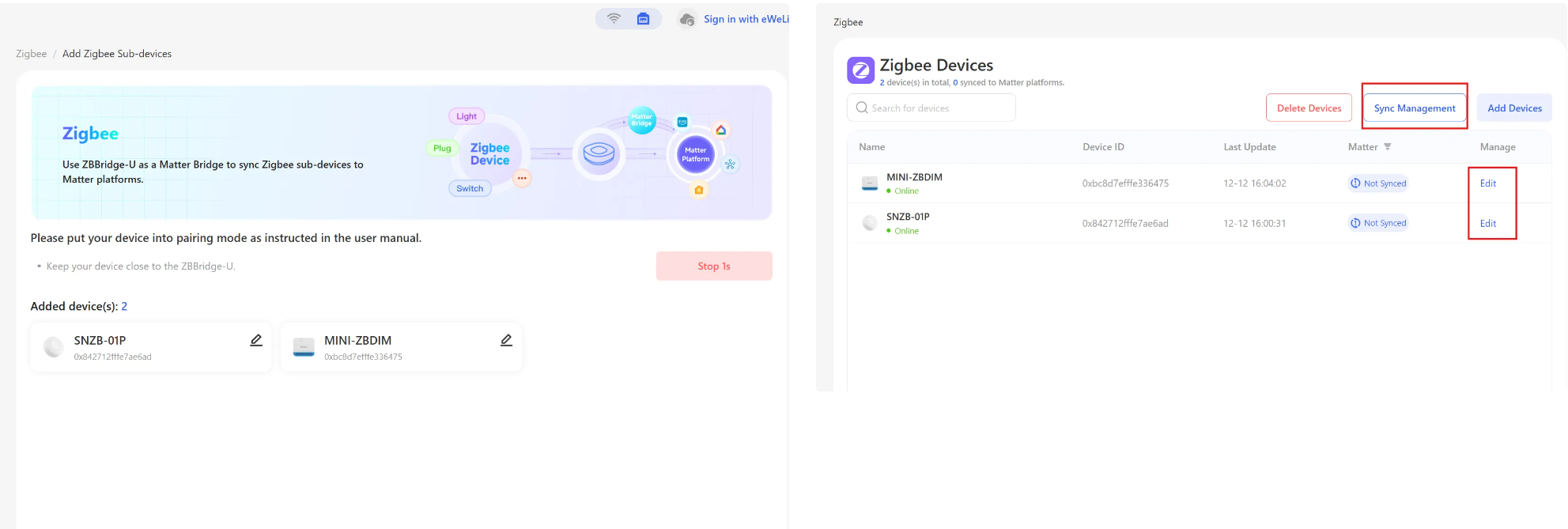
После добавления устройств вы можете перейти на страницу устройств из боковой панели, чтобы просмотреть список устройств. Вы можете редактировать основную информацию об устройствах в списке.

3. Выберите устройства и выполните синхронизацию.
В списке каждого устройства нажмите «Управление синхронизацией» , выберите устройства, которые хотите синхронизировать, и нажмите «Сохранить». Устройство вскоре появится на платформе Matter, и вы сможете просмотреть его состояние на главной странице.

Работа в паре с Home Assistant
Безопасность и конфиденциальность пользователей это всегда было одной из ключевых причин создания нашего локального веб-интерфейса, особенно для пользователей, которые полагаются на открытые платформы.
С учетом этого, ZBBridge-U разработан для работы в качестве Мощного дополнения к Home Assistant.предлагая не только безопасный отдых на природе, но и заметно упрощенный процесс настройкиЭто позволит вам завершить интеграцию с Home Assistant всего за несколько касаний на вашем телефоне.
В то же время ZBBridge-U в полной мере использует свои мощные возможности шлюза Zigbee. Теперь он поддерживает добавление устройств SONOFF, а также большинства сторонних устройств Zigbee синхронизировать их с Home Assistant через MQTT за один шаг.
Если вы ищете что-то более удобная альтернатива традиционным адаптерам Zigbee ZBBridge-U может преподнести приятный сюрприз.

Основные моменты
- Простая в настройке настройка для начинающих.
ZBBridge-U может автоматически обнаруживать экземпляры Home Assistant в локальной сети.
Настройка MQTT в локальном веб-интерфейсе так же проста, как вход в учетную запись, и требует лишь встроенного в Home Assistant дополнения Mosquitto Broker — что делает ее легкой даже для начинающих пользователей. - Создан для долгосрочной стабильности.
Устройства Zigbee, синхронизированные с Home Assistant через MQTT, по-прежнему управляются модулем ZBBridge-U.
Это означает, что вы можете продолжать добавлять и управлять устройствами Zigbee через локальный веб-интерфейс, в то время как ZBBridge-U будет поддерживать саму сеть Zigbee, снижая нагрузку на оборудование Home Assistant и повышая общую стабильность системы.
Как настроить
1. Настройте MQTT-брокер в Home Assistant.
Во-первых, убедитесь, что у вас установлен Home Assistant.работает на сервере. Вам также потребуется иметь MQTT конфигурация включено в Home Assistant и Брокер по борьбе с комарами. Дополнение установлено.
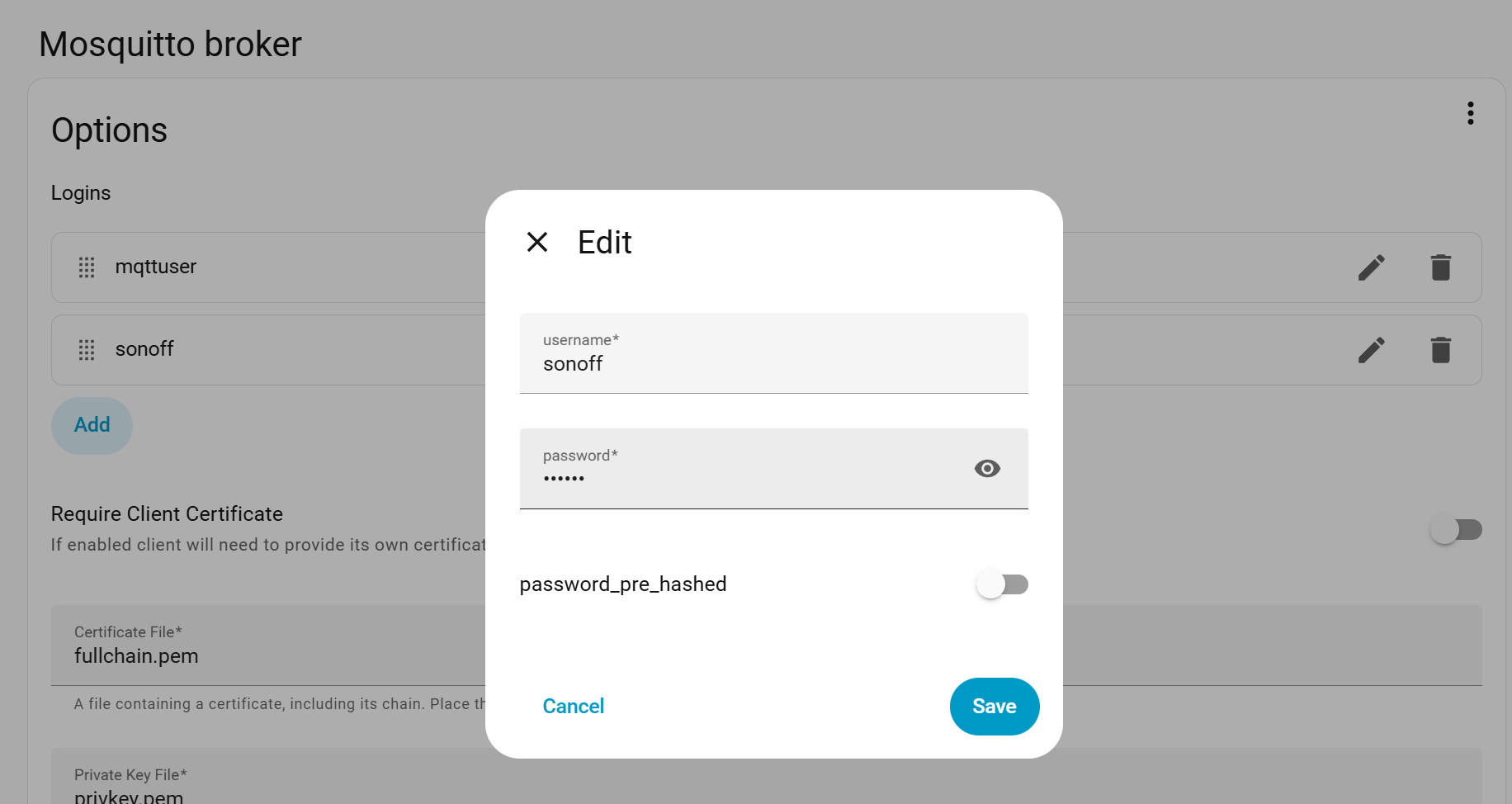
После установки дополнения не забудьте создать имя пользователя и пароль в конфигурации Mosquitto Broker. Эти учетные данные будут использованы позже при подключении ZBBridge-U к Home Assistant.

2. Добавление устройств Zigbee в ZBBridge-U
Домастраница, выбрать Добавить устройства → Устройства Zigbee для запуска режима сопряжения Zigbee.
В качестве альтернативы вы можете использовать Zigbee для включения сопряжения используйте боковую панель.
Когда маршрутизатор, подключенный к ZBBridge-U, имеет доступ в интернет. Обновления прошивки по воздуху (OTA) поддерживаются для устройств SONOFF Zigbee.
3. Синхронизация устройств с Home Assistant
Перейдите в « Домашний помощник».на странице в локальном веб-интерфейсе ZBBridge-U выберите Синхронизация дополнительных устройств Zigbee с Home Assistant. Затем настройте подключение к MQTT-брокеру.
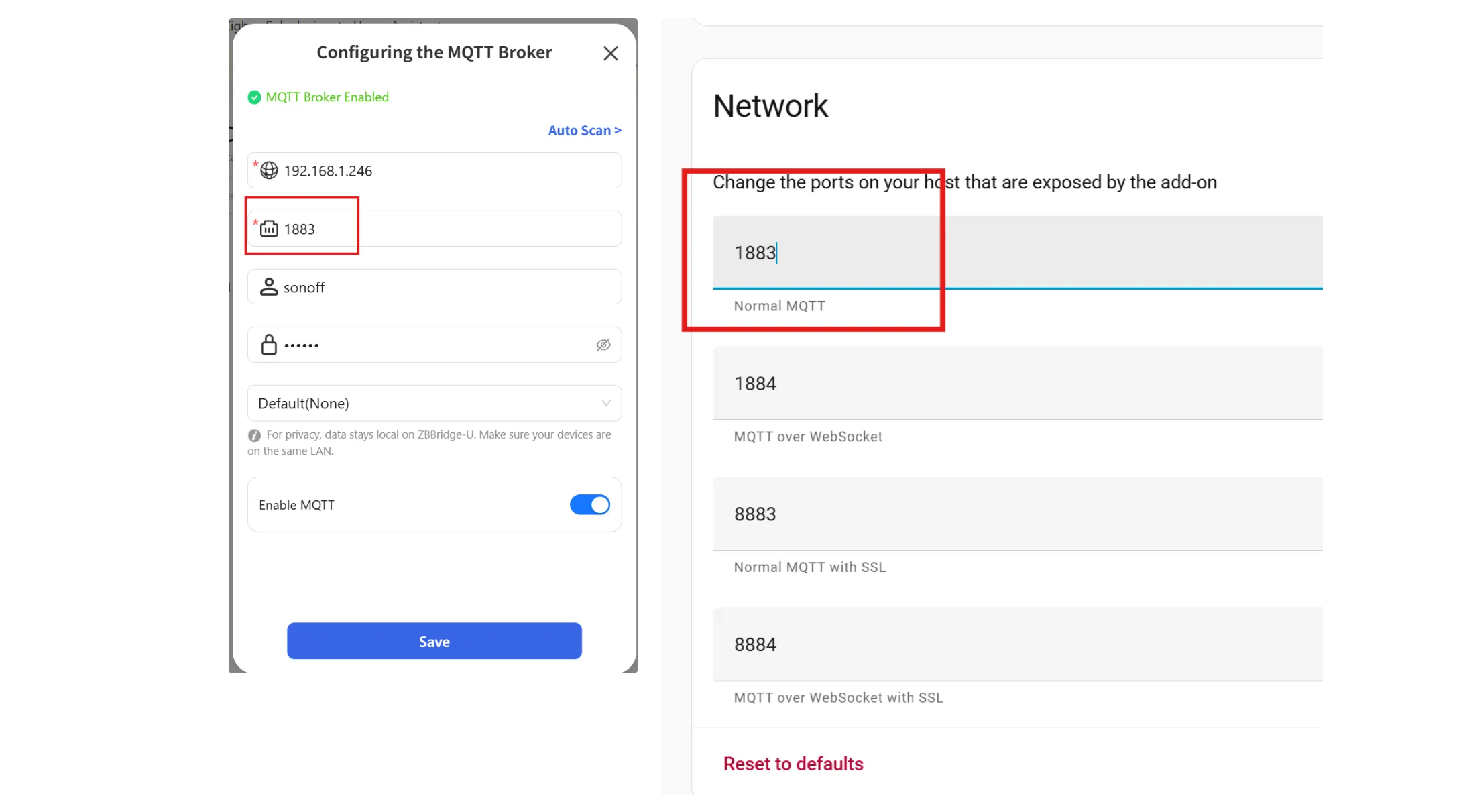
Настройки MQTT-брокера
- Автоматическое сканирование IP-адреса Home Assistant или введите его вручную
- Порт: войти в Обычный MQTT порт, настроенный в брокере Mosquitto.
- Имя пользователя и пароль Используйте учетные данные, созданные в Mosquitto Broker.
- Шифрование: установить на NO по умолчанию или настройте в соответствии с конфигурацией вашего Mosquitto Broker.
Включите протокол MQTT и сохраните настройки.

После завершения настройки выберите из списка устройства, которые хотите синхронизировать.
Синхронизированные устройства затем отобразятся в Home Assistant → Настройка MQTT.
Преимущества для пользователей eWeLink
Если вы также используете eWeLink, вход в вашу учетную запись eWeLink через локальный веб-интерфейс открывает ряд дополнительных удобств:
- Кроссплатформенная синхронизация
Устройства Wi-Fi и устройства eWeLink Remote, находящиеся в вашей учетной записи, можно синхронизировать с Home Assistant. Даже после выхода из системы вы можете выбрать сохранение информации об устройствах локально. - Дистанционное управление устройствами Home Assistant
После синхронизации устройствами Home Assistant можно управлять удаленно через приложение eWeLink, что обеспечивает большую гибкость при выборе между локальным и облачным управлением. - Полная поддержка устройств SONOFF.
ZBBridge-U продолжает обеспечивать наиболее полную и приоритетную совместимость и поддержку функций для устройств SONOFF.