 Мы в MAX
 Техническая поддержка + Вопросы по заказам
 Мониторинг серверов

ihost2rus — дополнение для SONOFF iHost. Оно добавляет Wi-Fi устройства eWeLink в iHost и управляет ими напрямую по вашей локальной сети.
- Установка
- Первая настройка
- Как пользоваться
- Особенности отдельных устройств
- Термостаты
- Проходные выключатели
- Обновление
- Если что-то не работает
Что понадобится
- iHost с установленной TF-картой: дополнения хранятся на ней.
- Wi-Fi устройства, уже добавленные в приложение eWeLink и подключённые к той же сети, что и iHost.
- Логин и пароль аккаунта eWeLink.
Что указать при установке
- Дополнение
sonoffhubru/ihost2rus- Сеть
host- Том
- любое имя, например
ihost2rus-data - Путь тома
/app/data- Страница программы
http://адрес-iHost:3100
Установка
-
Откройте раздел Docker
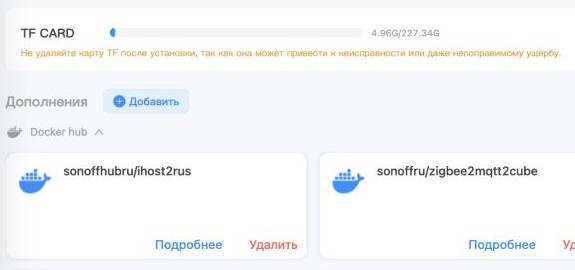
В веб-интерфейсе iHost откройте Docker → Дополнения. Вверху должна быть видна TF-карта. Нажмите Добавить и в меню снова Добавить.
-
Добавьте ihost2rus в список
Введите
sonoffhubru/ihost2rusи нажмите Добавить… Если iHost спросит версию, выберитеlatest.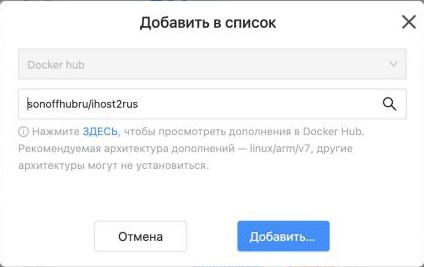
-
Скачайте дополнение
На карточке
sonoffhubru/ihost2rusнажмите Установка. Загрузка начнётся сразу, а iHost покажет предупреждение. Пока идёт установка, не выключайте iHost и не вынимайте карту.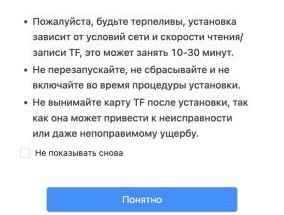
-
Запустите с правильными настройками
Когда загрузка закончится, на карточке появится Запуск. Нажмите его и заполните окно.
Сеть — выберите
host. Поле «Порт» после этого исчезнет, так и должно быть.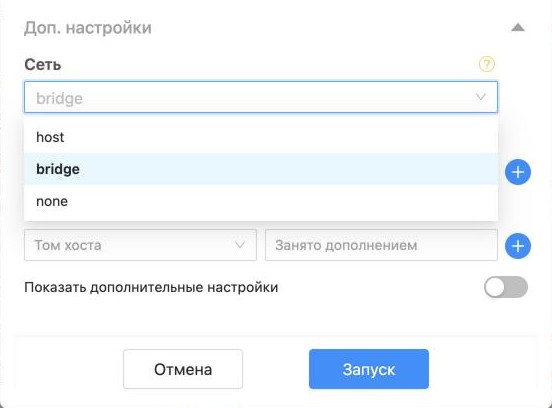
Тома — в поле «Том хоста» нажмите Создать том, введите имя, например
ihost2rus-data, и выберите этот том.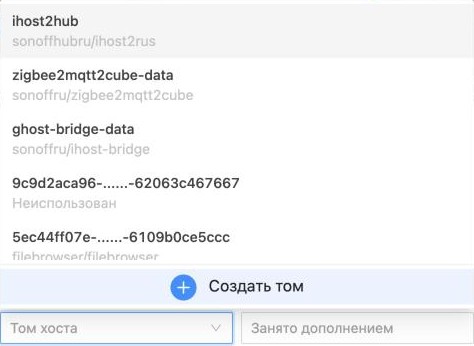
В поле Занято дополнением впишите
/app/data. Больше ничего заполнять не нужно. Нажмите Запуск.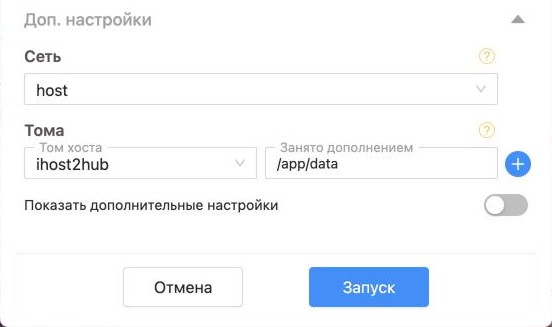
Имя тома может быть любым, на снимке — ihost2hub. Важно проверить сеть и том С сетью неhostстраница программы не откроется. Без тома настройки пропадут при обновлении. Чтобы поменять эти значения, дополнение придётся удалить и запустить заново. -
Проверьте, что дополнение работает
На карточке нажмите Подробнее. Должны быть статус Запущен, сеть
hostи том с путём/app/data.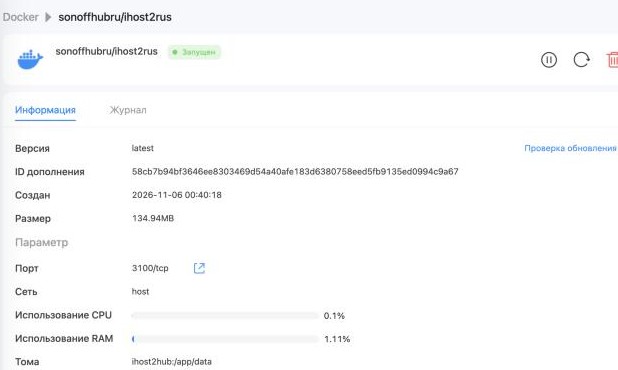
Первая настройка
-
Разрешите программе доступ к iHost
Откройте в одной вкладке браузера сам iHost (
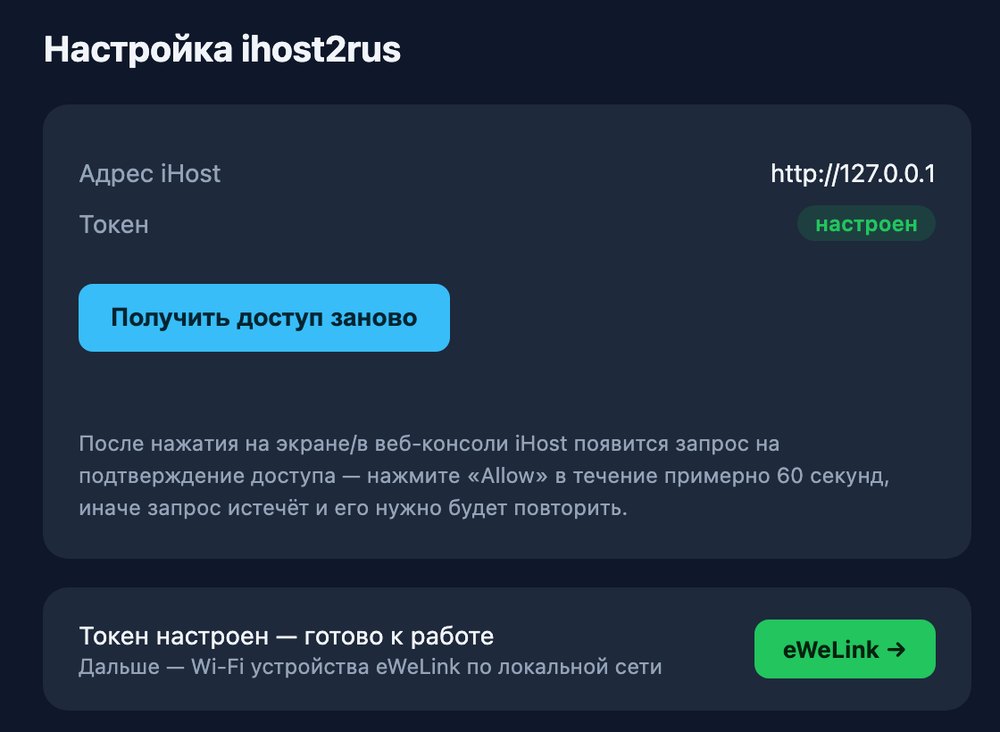
http://адрес-iHost) и войдите в него. В другой вкладке откройтеhttp://адрес-iHost:3100: появится страница Настройка. Нажмите Запросить токен.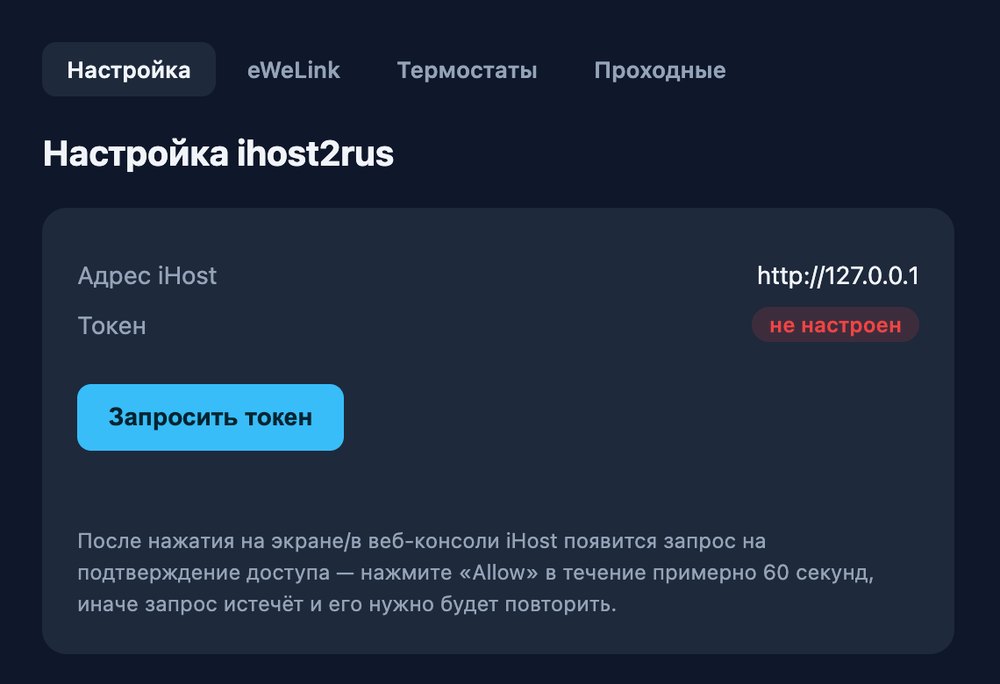
Адрес http://127.0.0.1— это нормально: программа работает на самом iHost.Вернитесь на вкладку iHost. Через несколько секунд поверх страницы появится окно Получить токен доступа eWeLink CUBE. Нажмите в нём Разрешить. Если окно закрылось или вы не успели, нажмите Запросить токен ещё раз.

Когда доступ получен, появится надпись настроен и кнопка перехода к eWeLink. Кнопка Получить доступ заново при обычной работе не нужна.
-
Войдите в аккаунт eWeLink
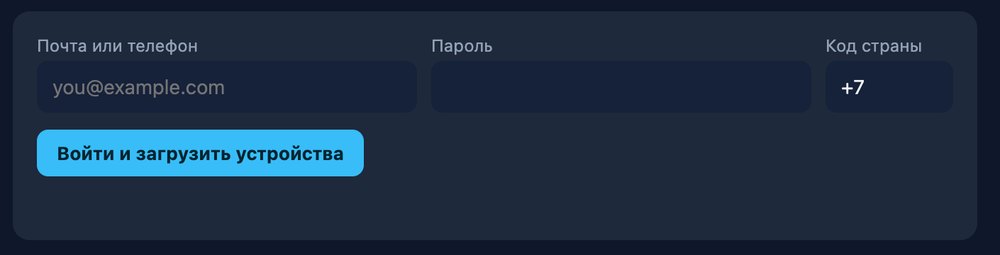
Откройте вкладку eWeLink, введите почту или телефон, пароль и код страны, нажмите Войти и загрузить устройства. Вход нужен один раз: из облака берутся только ключи устройств, пароль не хранится.
-
Добавьте устройства в iHost
В разделе Найдены в сети нажмите + В iHost у нужных устройств. Они перейдут в раздел Добавлены в iHost.
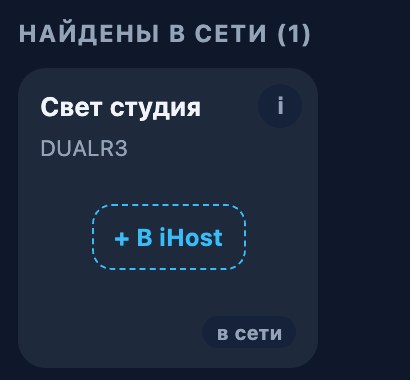
Реле DUALR3 до добавления. 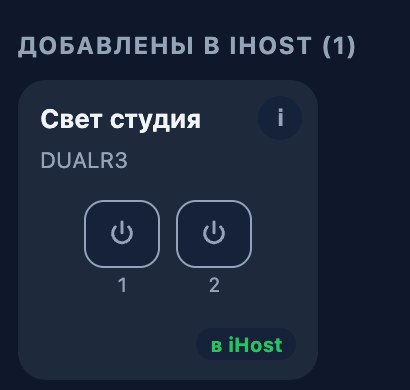
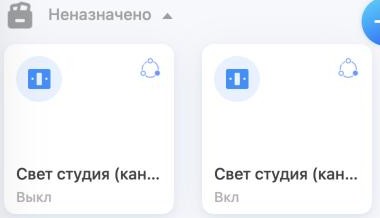
То же реле после добавления: две кнопки, по одной на канал. Устройство появится среди устройств iHost. Многоканальное реле появится отдельной плиткой на каждый канал. Дальше им можно управлять как обычным устройством iHost и использовать в сценариях.
Как пользоваться
Страница eWeLink
- Кнопка питания на плитке включает и выключает канал.
- Поиск находит устройство по названию, модели или IP-адресу.
- Обновить список нужен после добавления нового устройства в приложение eWeLink.
- Надпись в iHost значит, что всё работает, нет связи — устройство сейчас не отвечает.
Окно с подробностями
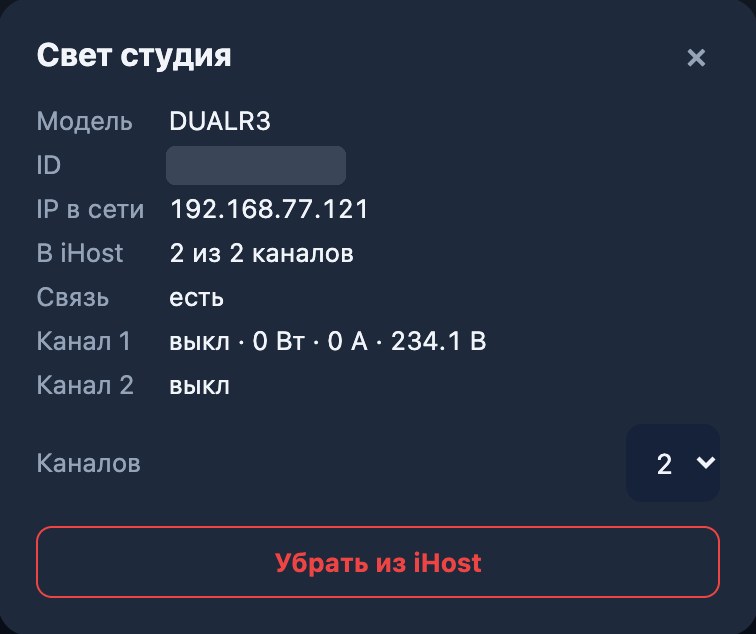
Кнопка i на плитке показывает модель, IP-адрес и показания каналов. Здесь можно выбрать число каналов, а у диммера — яркость. Кнопка Убрать из iHost убирает устройство из iHost.
Потребление энергии
Для каналов, которые измеряют мощность, ihost2rus сам считает киловатт-часы и передаёт их в iHost. Данные появляются по целым часам и хранятся полгода, затем старые удаляются.
Особенности отдельных устройств
SPM-Main и модули SPM-4Relay
Новый модуль сначала добавьте в приложении eWeLink: коротко нажмите кнопку сопряжения на SPM-Main и запустите в приложении поиск устройства (Scan device). Затем на нашей странице нажмите Обновить список. Модуль появится с подписью через SPM-Main. Сам SPM-Main в iHost не добавляется, потому что реле у него нет.
Диммер D1
В iHost диммер появляется как светильник с яркостью. На нашей странице яркость меняется в окне с подробностями.
THR320D и другие TH
Реле и датчик добавляются в iHost двумя отдельными устройствами. Датчик называется «имя устройства температура». Его показания видно прямо на плитке и можно использовать в термостате. Влажность появится, только если подключённый датчик её измеряет.
Термостаты
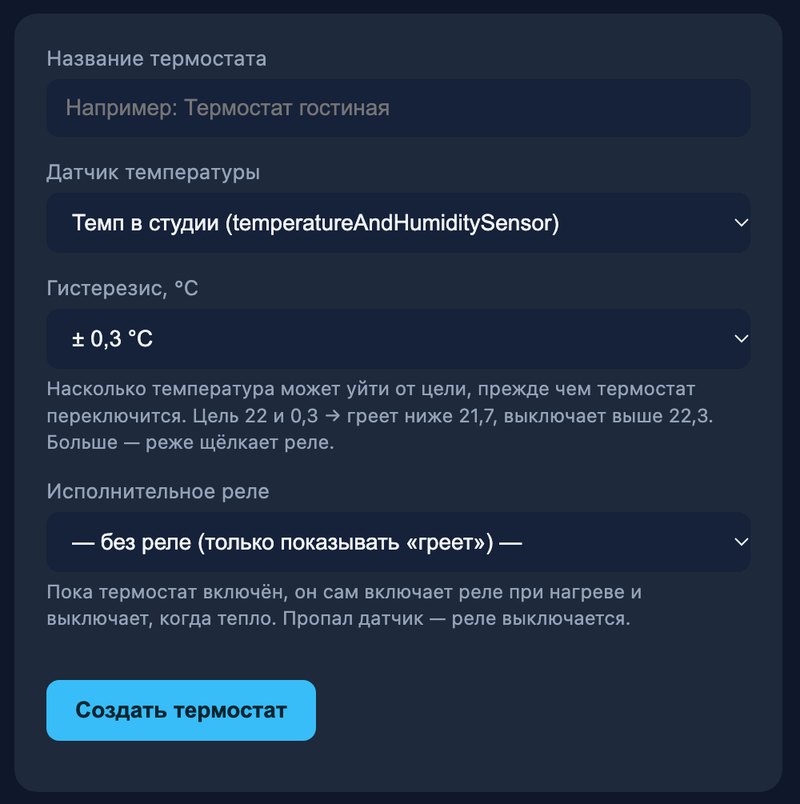
На вкладке Термостаты можно создать виртуальный термостат из любого датчика температуры и любого реле в iHost.
- Датчик температуры — откуда брать показания.
- Гистерезис — на сколько температура может отойти от цели до переключения. Чем больше значение, тем реже щёлкает реле.
- Исполнительное реле — что включать при нагреве. Если датчик пропадёт, реле выключится.
После создания термостат появится в iHost. Там задаются целевая температура и режим. В режиме ECO термостат выключен и реле не включает. Температуру он проверяет примерно раз в 25 секунд.
Проходные выключатели
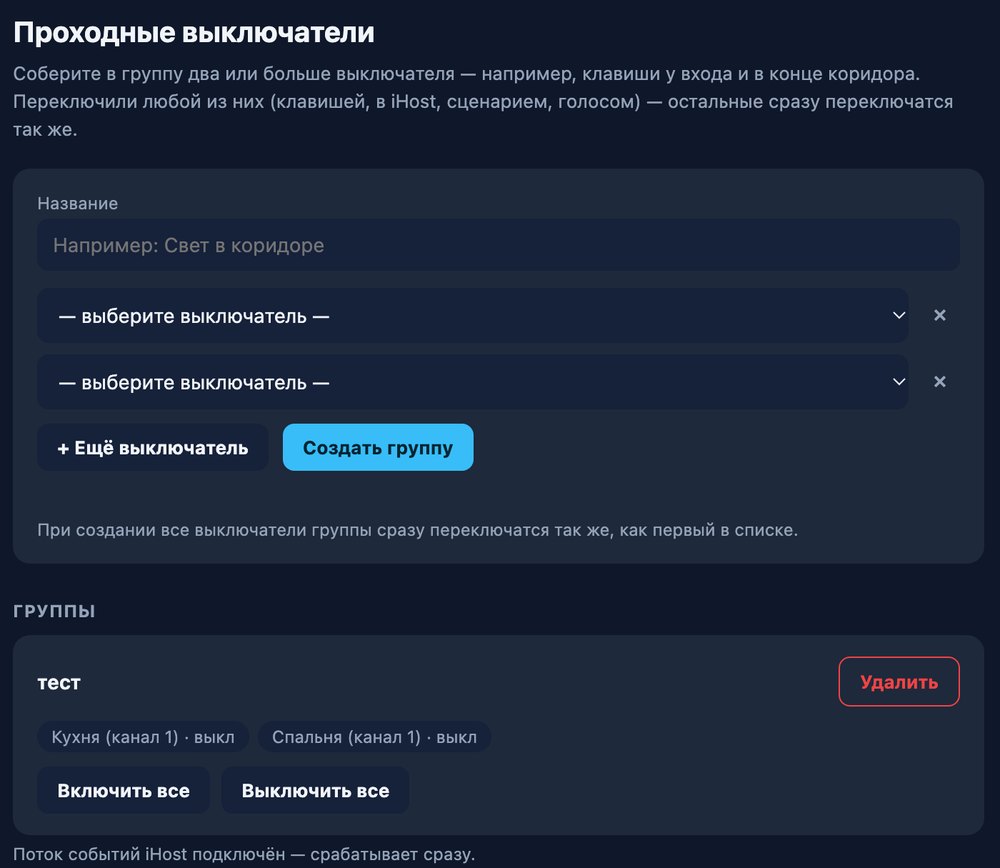
На вкладке Проходные можно объединить от двух до восьми выключателей iHost в группу. Переключили один, клавишей или из iHost, — остальные переключатся так же. В наших проверках остальные срабатывали за 0,2–0,5 секунды.
Введите название, выберите выключатели и нажмите Создать группу. Сразу после создания все выключатели примут то же состояние, что и первый в списке, поэтому заранее проверьте, что к ним подключено.
Обновление
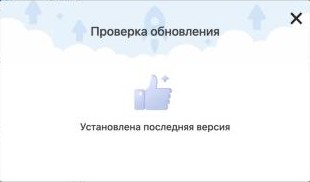
В Docker откройте карточку дополнения: Подробнее → Проверка обновления. Если вышла новая версия, нажмите Загрузить и установить, затем Установить. Настройки и устройства хранятся в томе и при обновлении сохраняются.
Если что-то не работает
- Не открывается страница на порту 3100
- Проверьте в карточке дополнения статус Запущен и сеть
host. Если другое дополнение с сетьюhostзанимает порт 3100 или 6379, поставьте его на паузу. - Устройства нет в разделе «Найдены в сети»
- Проверьте, что оно включено и находится в одной сети с iHost. Откройте свёрнутый раздел Не найдены в сети и нажмите Обновить список.
- У устройства написано «eWeLink Smart Home», кнопки добавления нет
- Оно уже заведено в iHost через официальное дополнение eWeLink Smart Home. Повторно его добавить нельзя, чтобы не было дублей.
- В списке нет Zigbee-устройств и камер
- Так и задумано: ihost2rus работает только с Wi-Fi устройствами. Zigbee-устройства шлюзов и камеры он не показывает.
- Удалили устройство в iHost, и оно не вернулось
- Само оно не вернётся. Нажмите + В iHost на нашей странице ещё раз.