 Мы в MAX
 Техническая поддержка + Вопросы по заказам
 Мониторинг серверов




|
Склады
Магазин:
в наличии
|

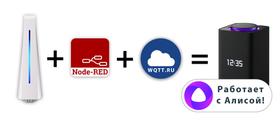


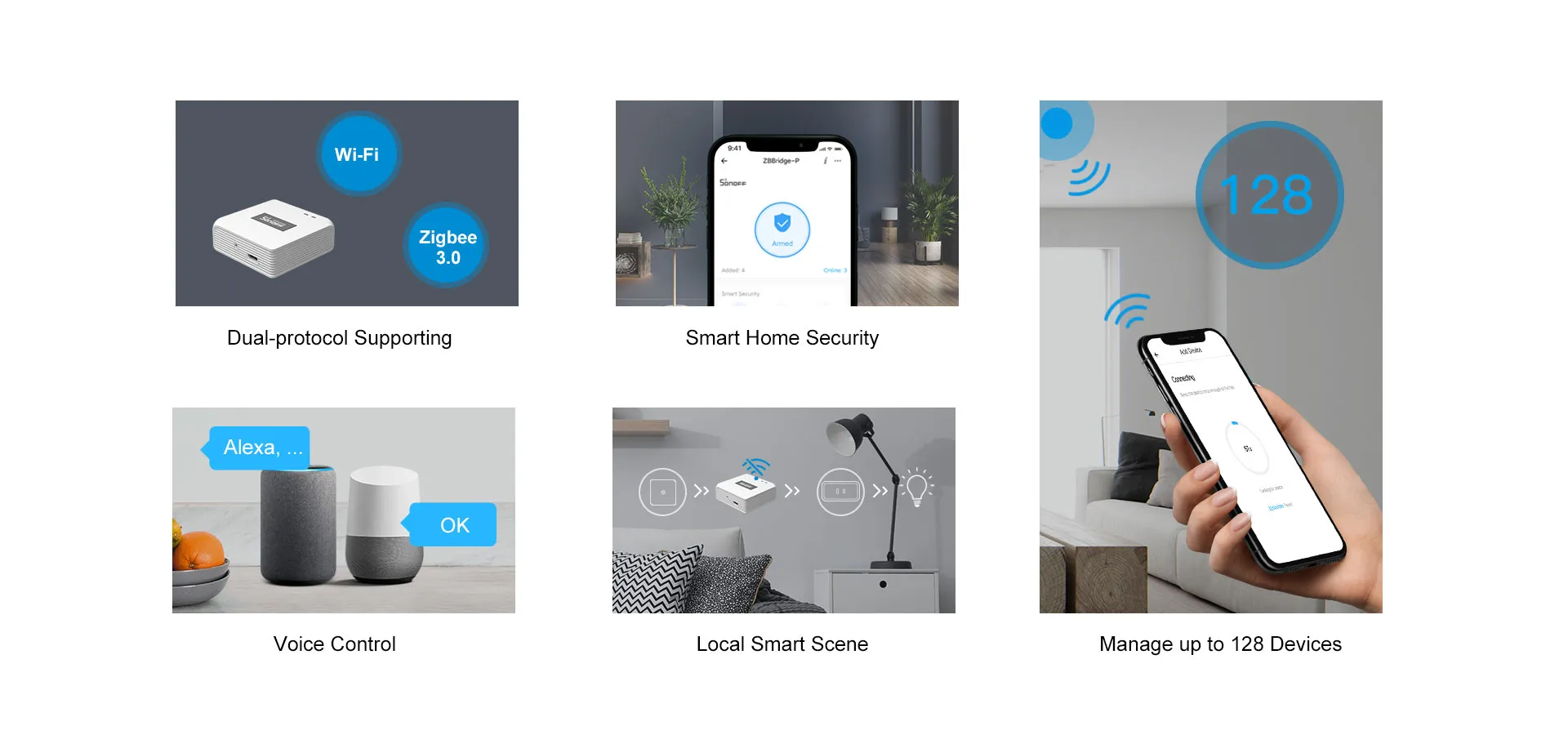
Zigbee-шлюз SONOFF на 128 устройств: связывает Zigbee и Wi-Fi устройства, работает как охрана и выполняет сценарии без интернета
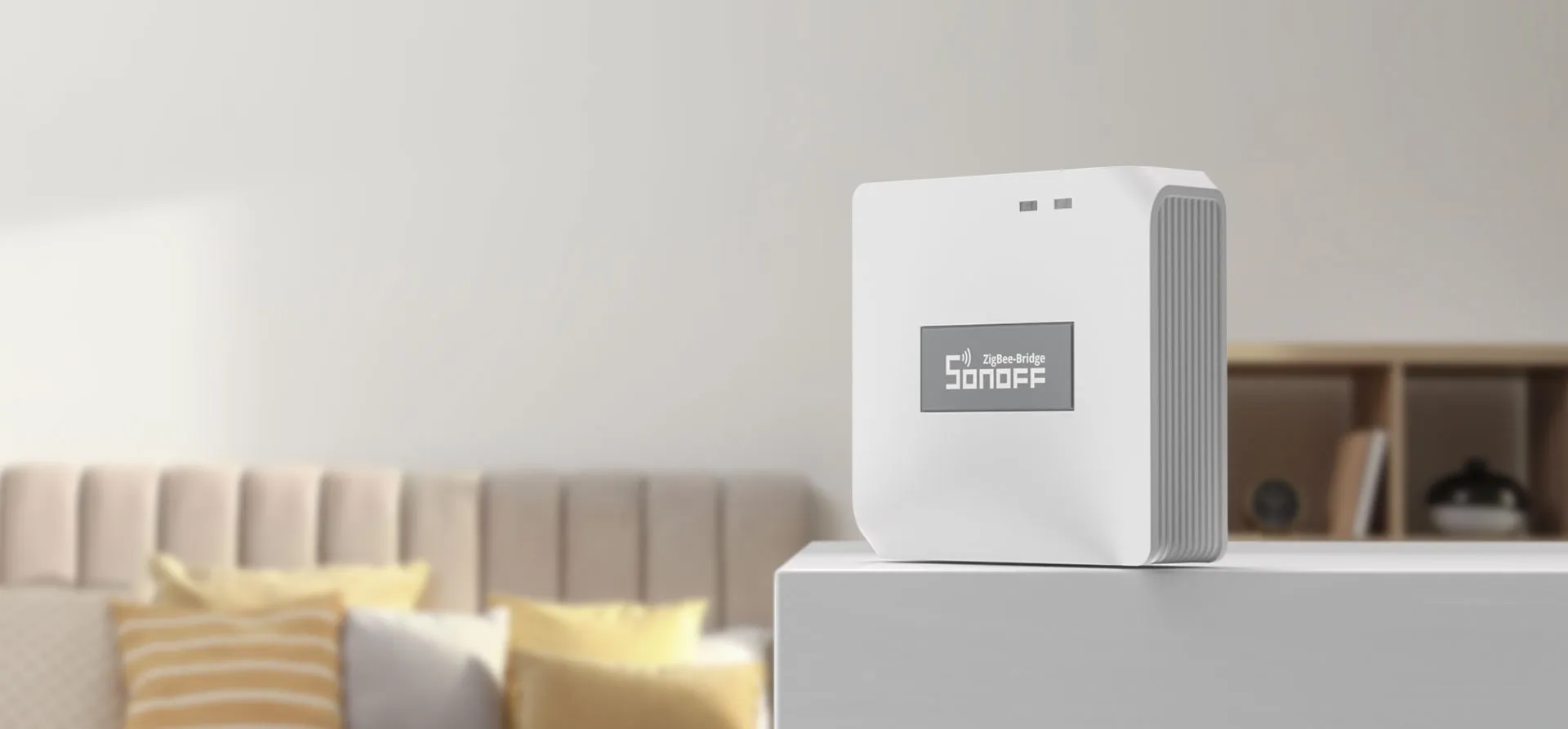
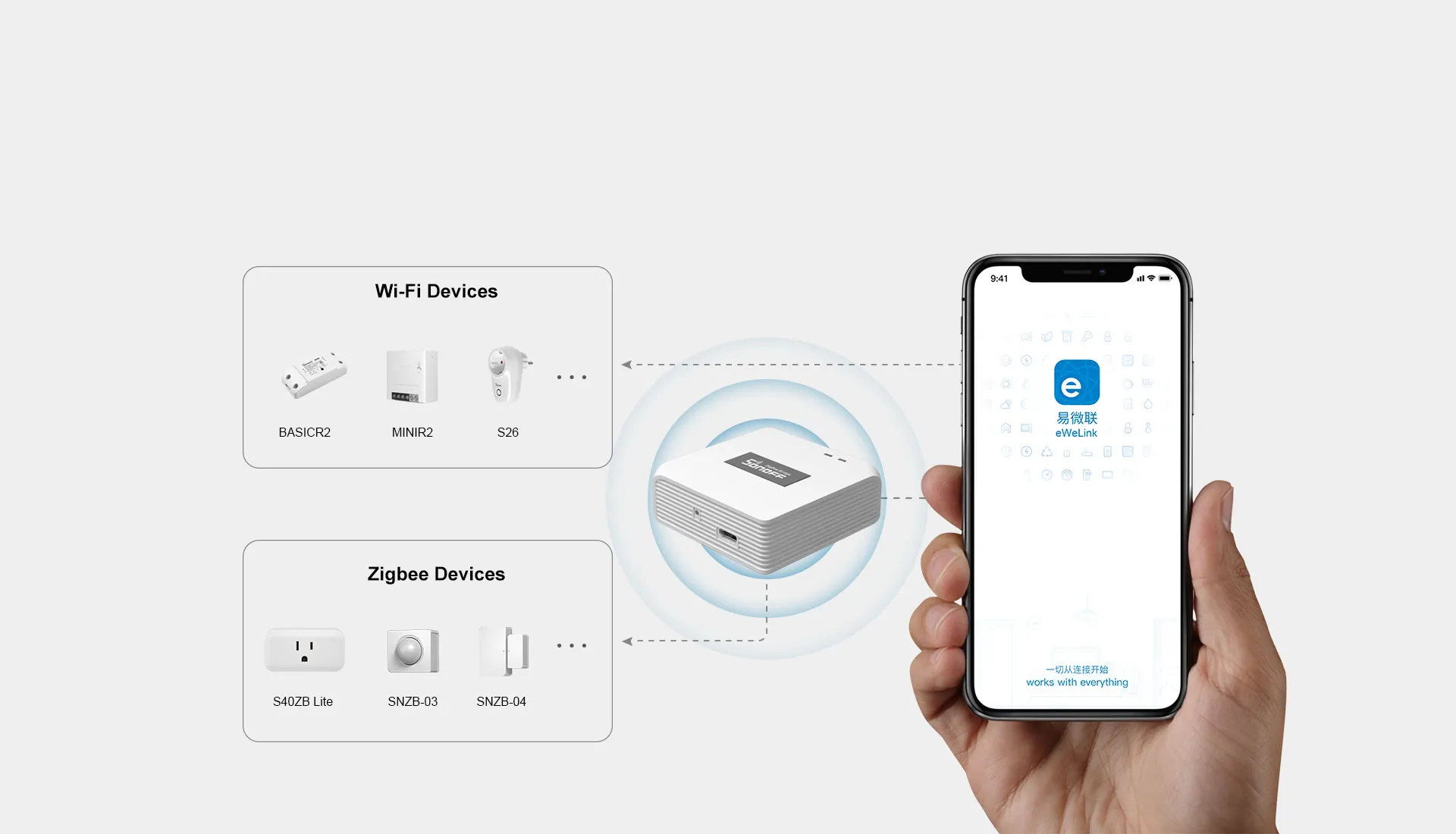
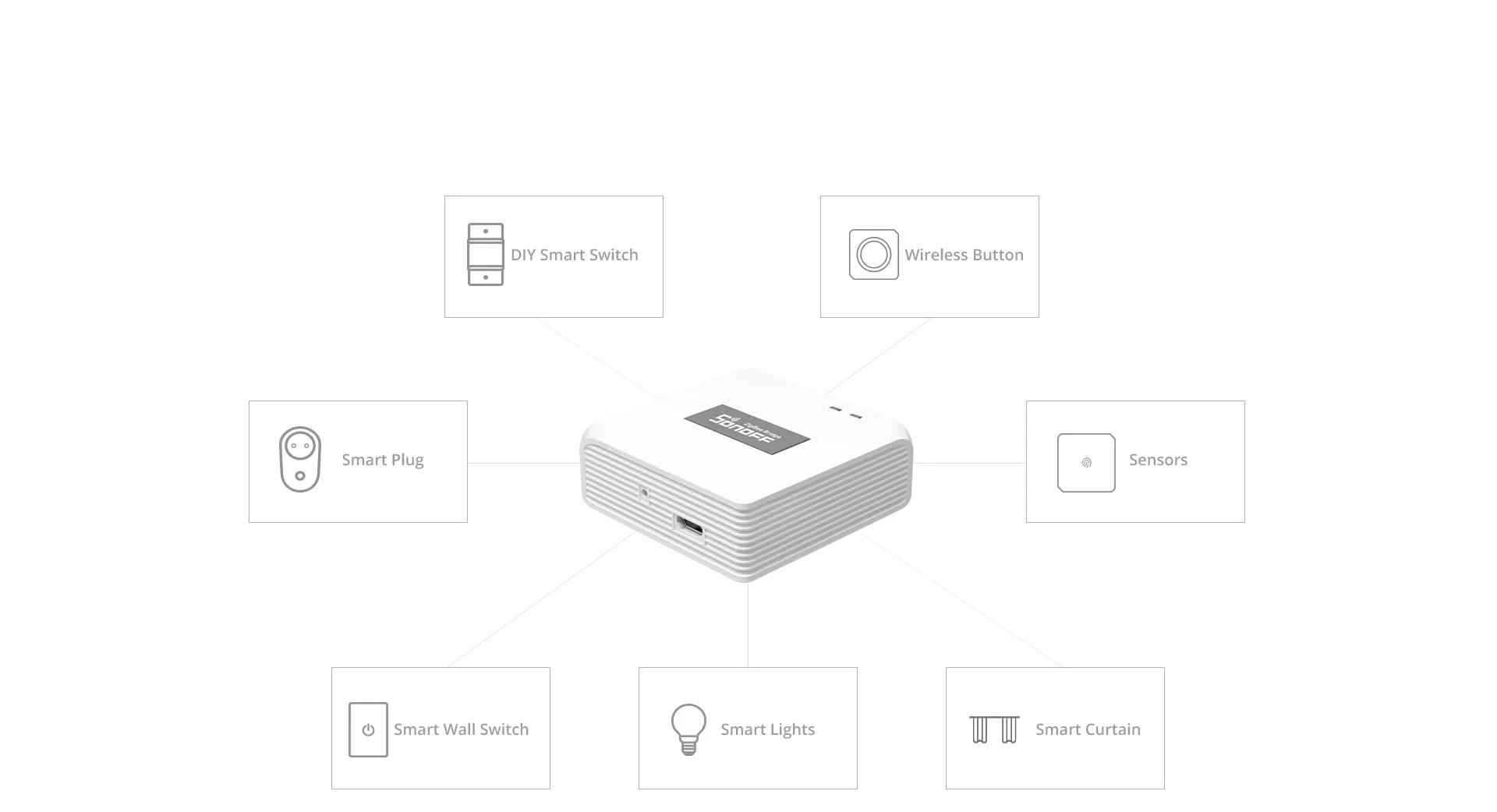
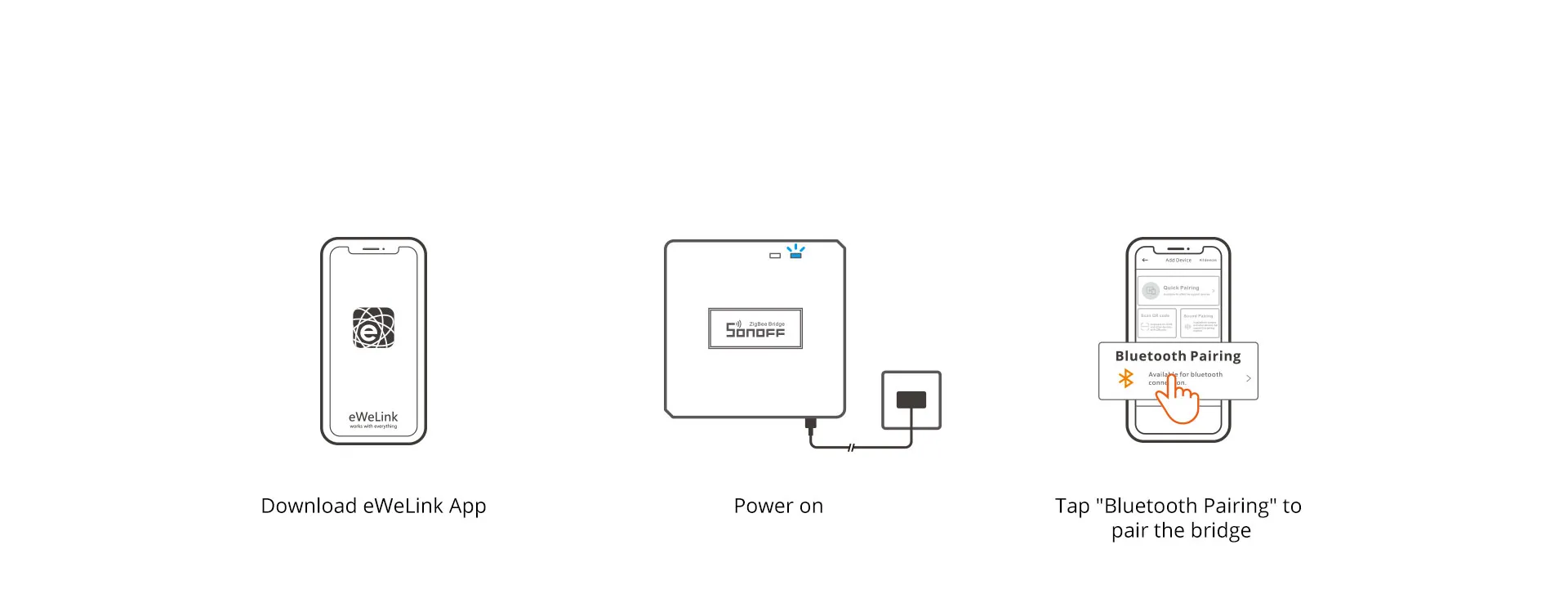
SONOFF Zigbee Bridge Pro (ZB Bridge-P) — шлюз, через который Zigbee-датчики, реле и выключатели подключаются к приложению eWeLink. Шлюз подключается к Wi-Fi 2,4 ГГц и питается от USB 5 В.
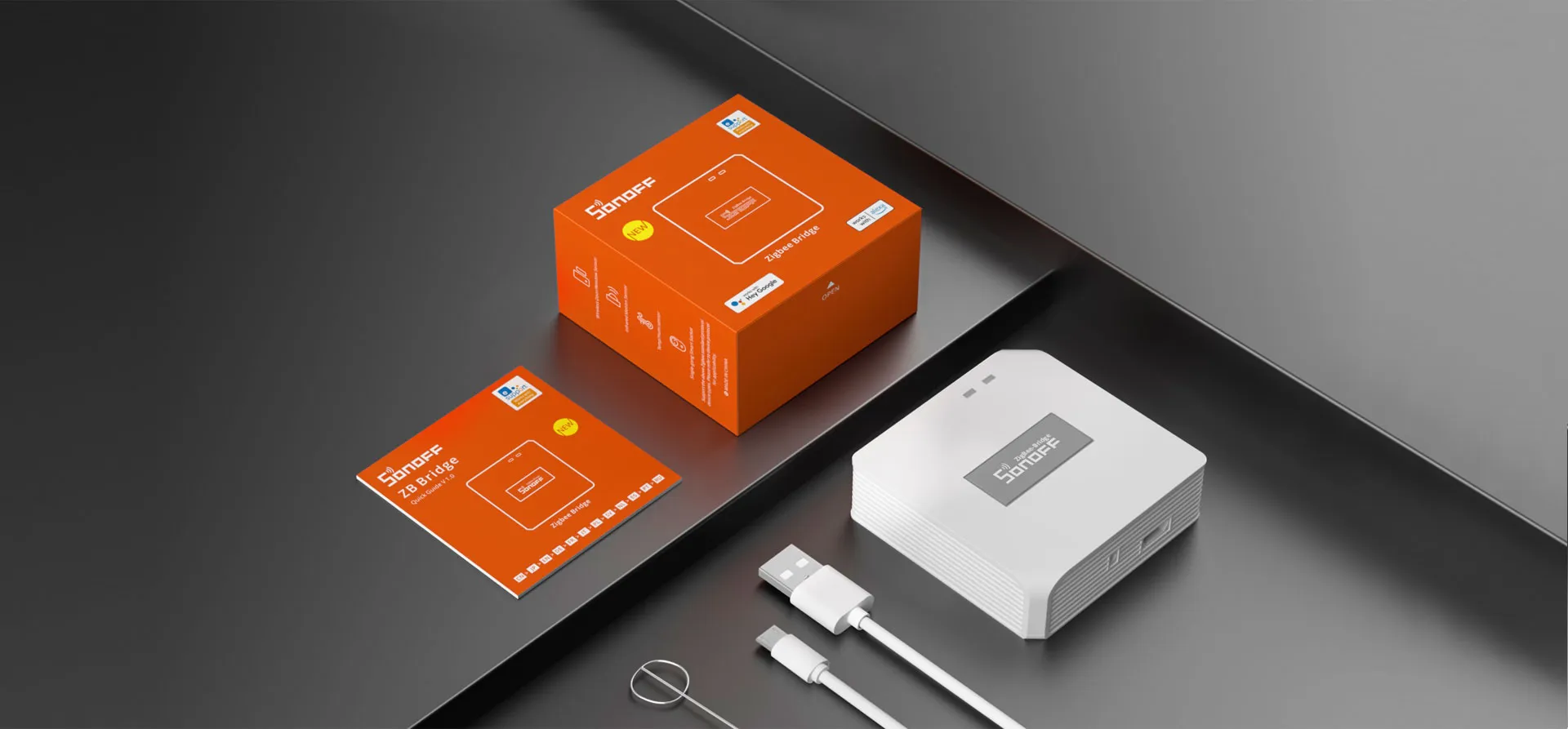
Блок питания в комплект не входит, нужен любой USB-адаптер 5 В / 1 А.
Почему стоит выбрать
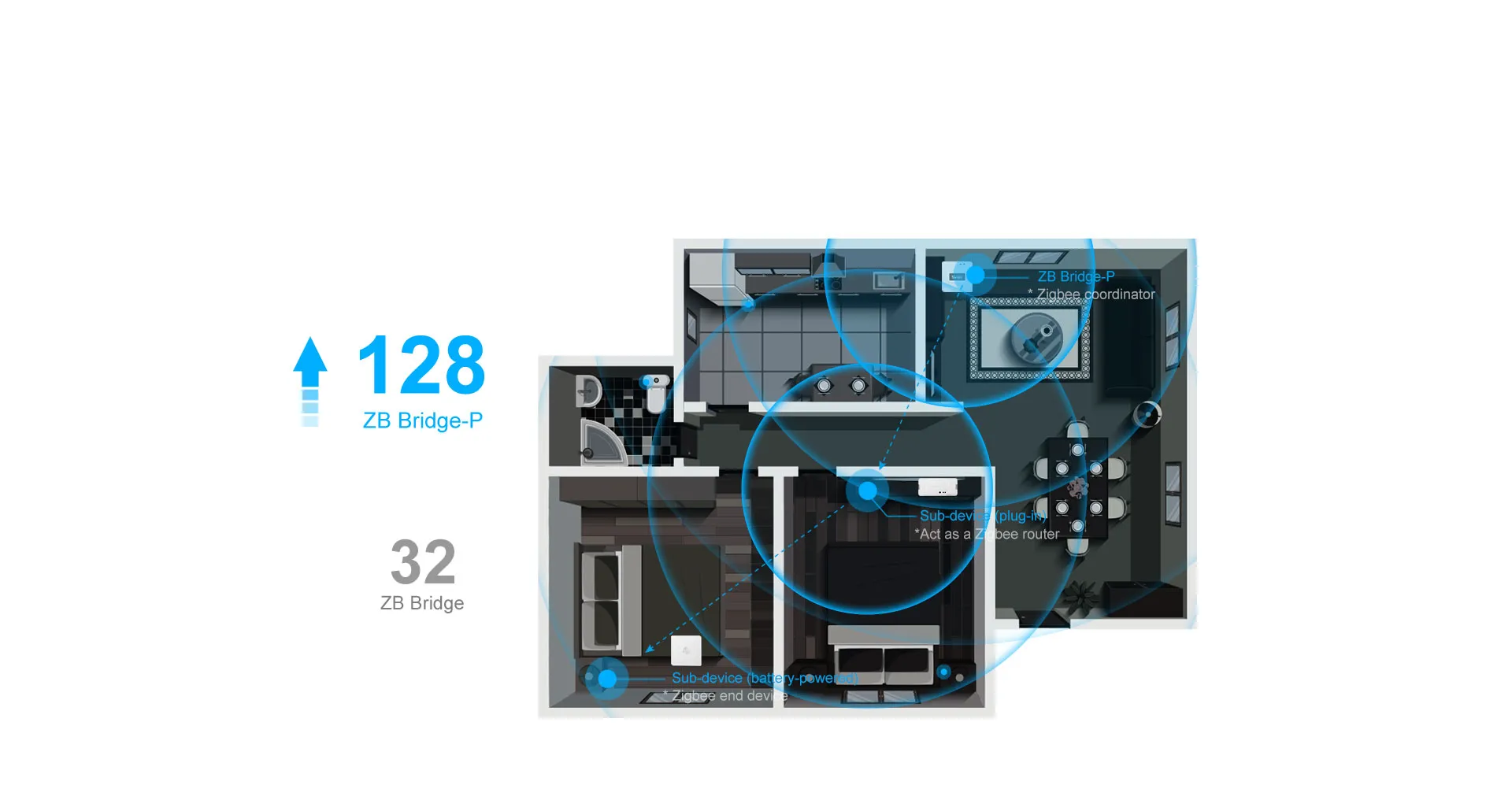
До 128 устройств
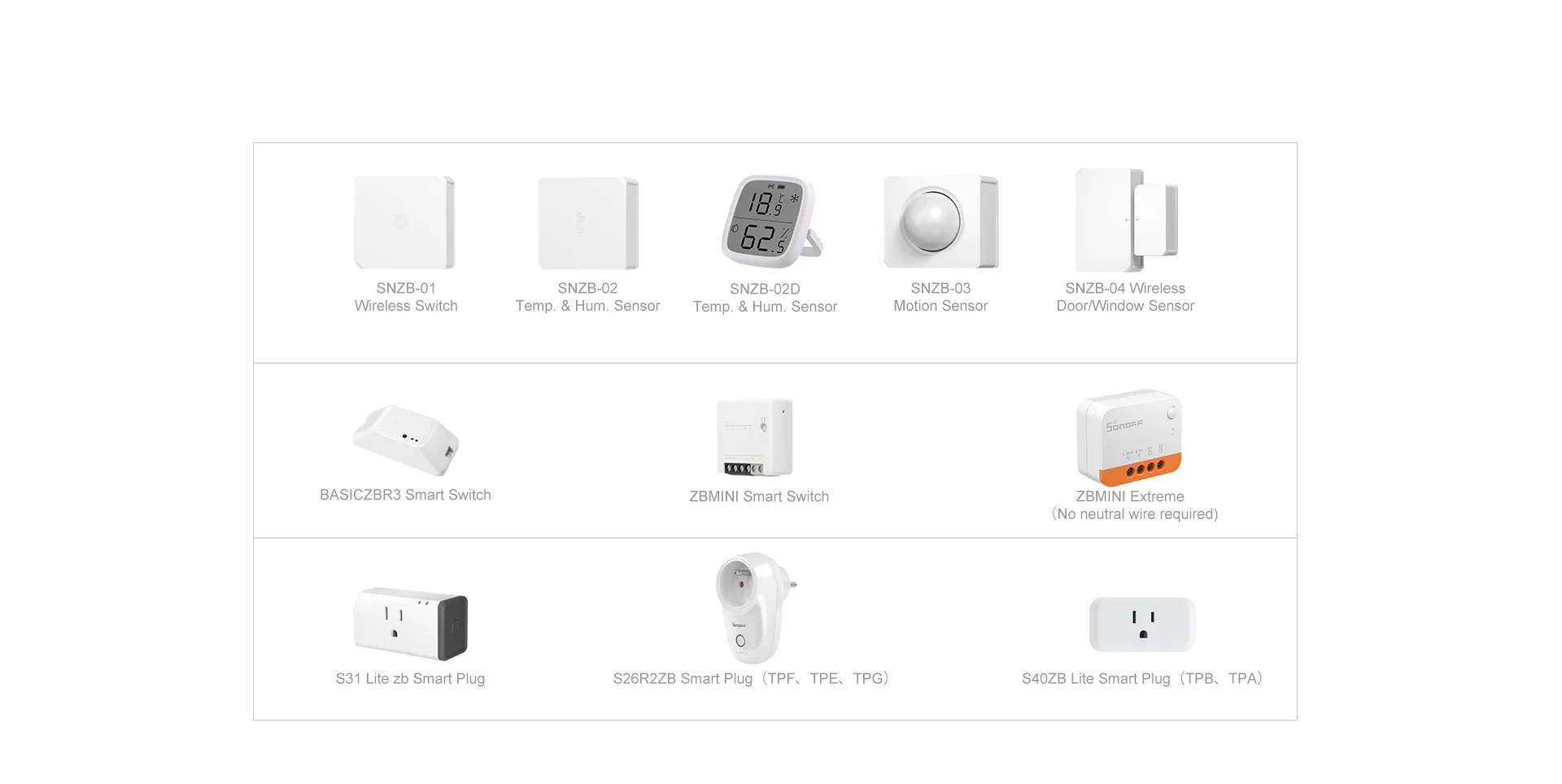
Напрямую к шлюзу подключается до 26 устройств (например, 10 датчиков на батарейках и 16 сетевых), остальные — через сетевые Zigbee-устройства, которые работают как ретрансляторы.
Режимы охраны
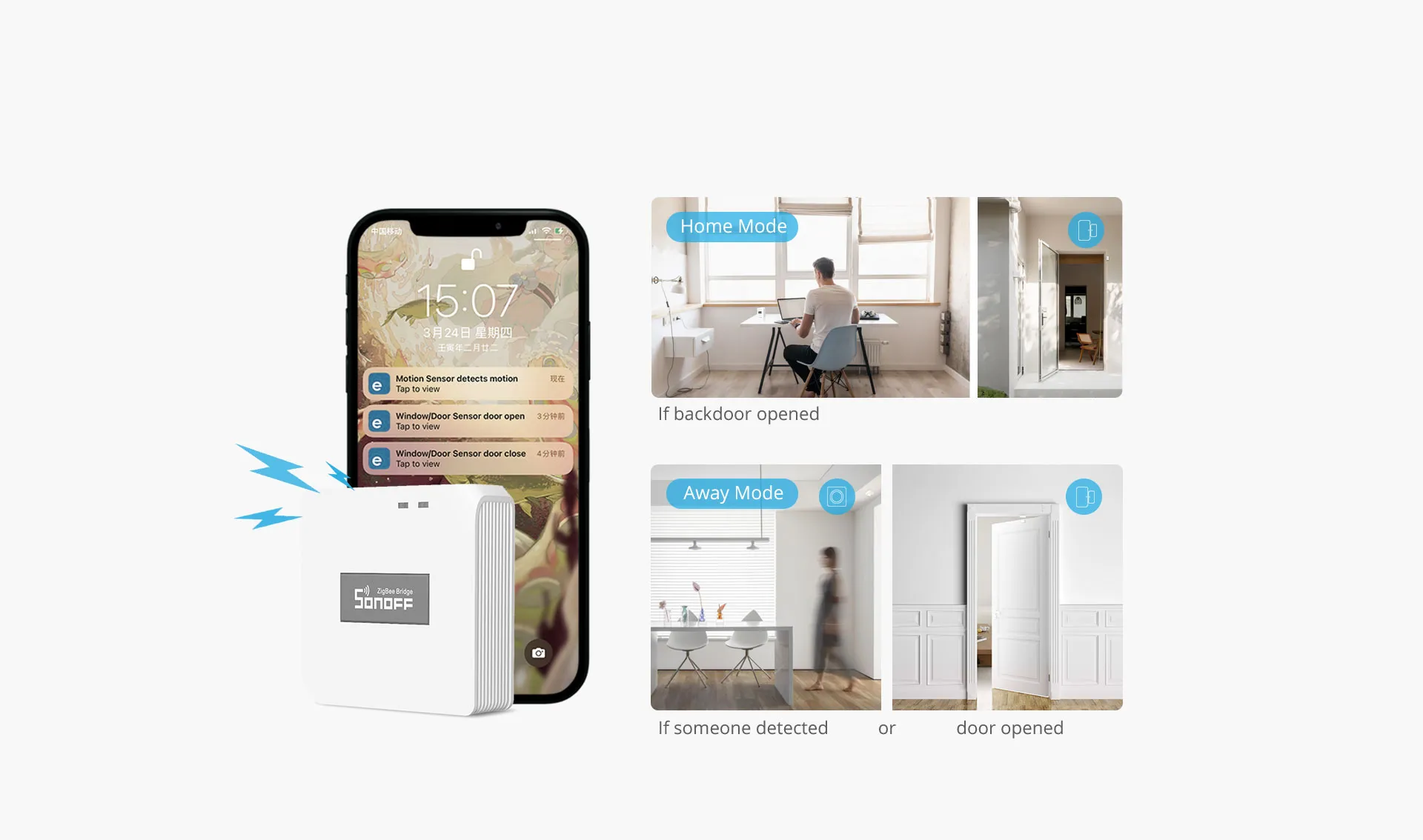
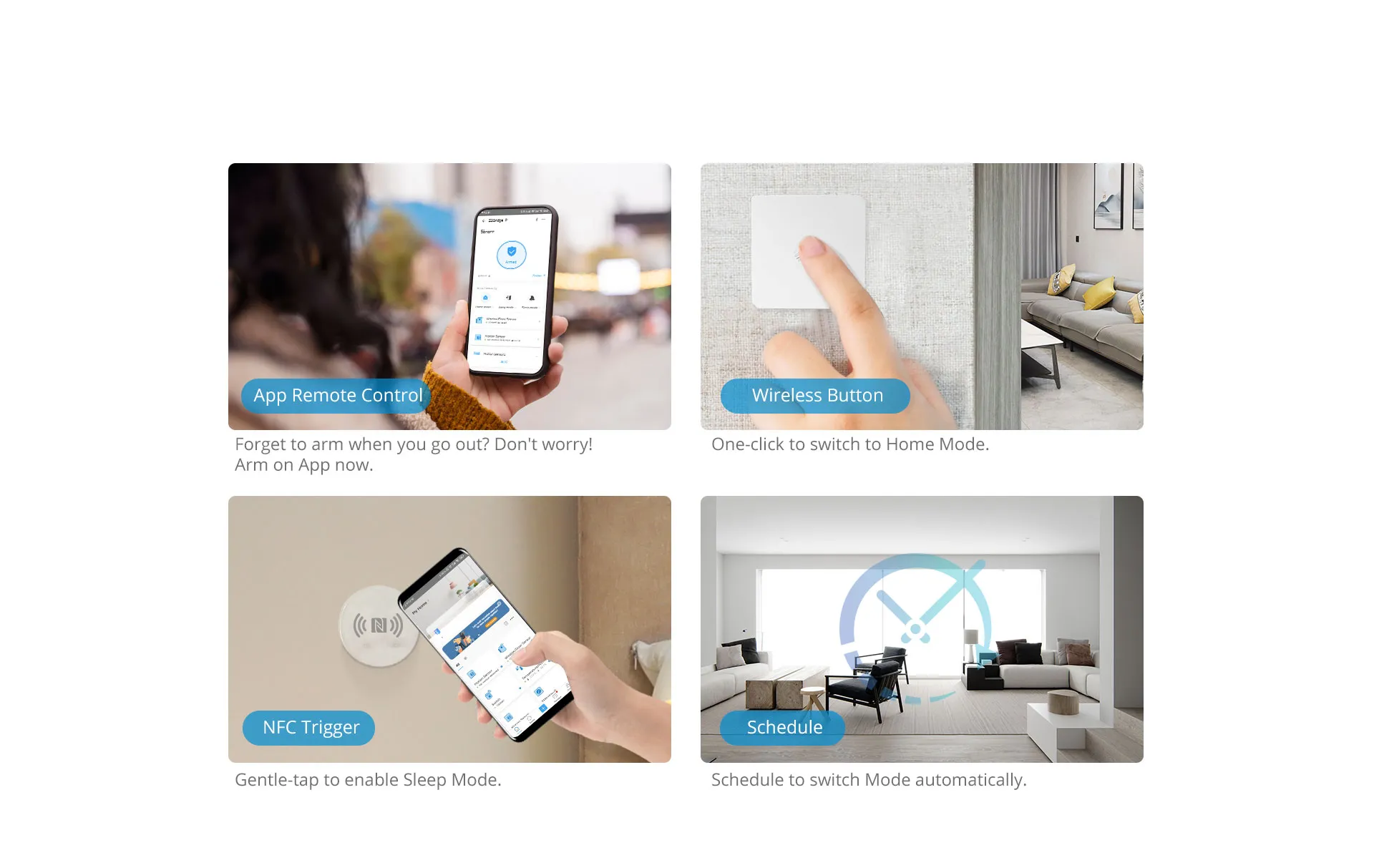
Три настраиваемых режима: «Дома», «Не дома», «Сон». Шлюз сам подаёт звуковой сигнал тревоги.
Сценарии без интернета
Расписания и связки между Zigbee-устройствами выполняются на самом шлюзе, даже если пропал интернет.
Zigbee и Wi-Fi вместе
В сценариях eWeLink Zigbee-датчик может управлять Wi-Fi устройством и наоборот.
Выбор канала Zigbee
В приложении можно проверить загрузку каналов и перейти на более свободный.
Характеристики
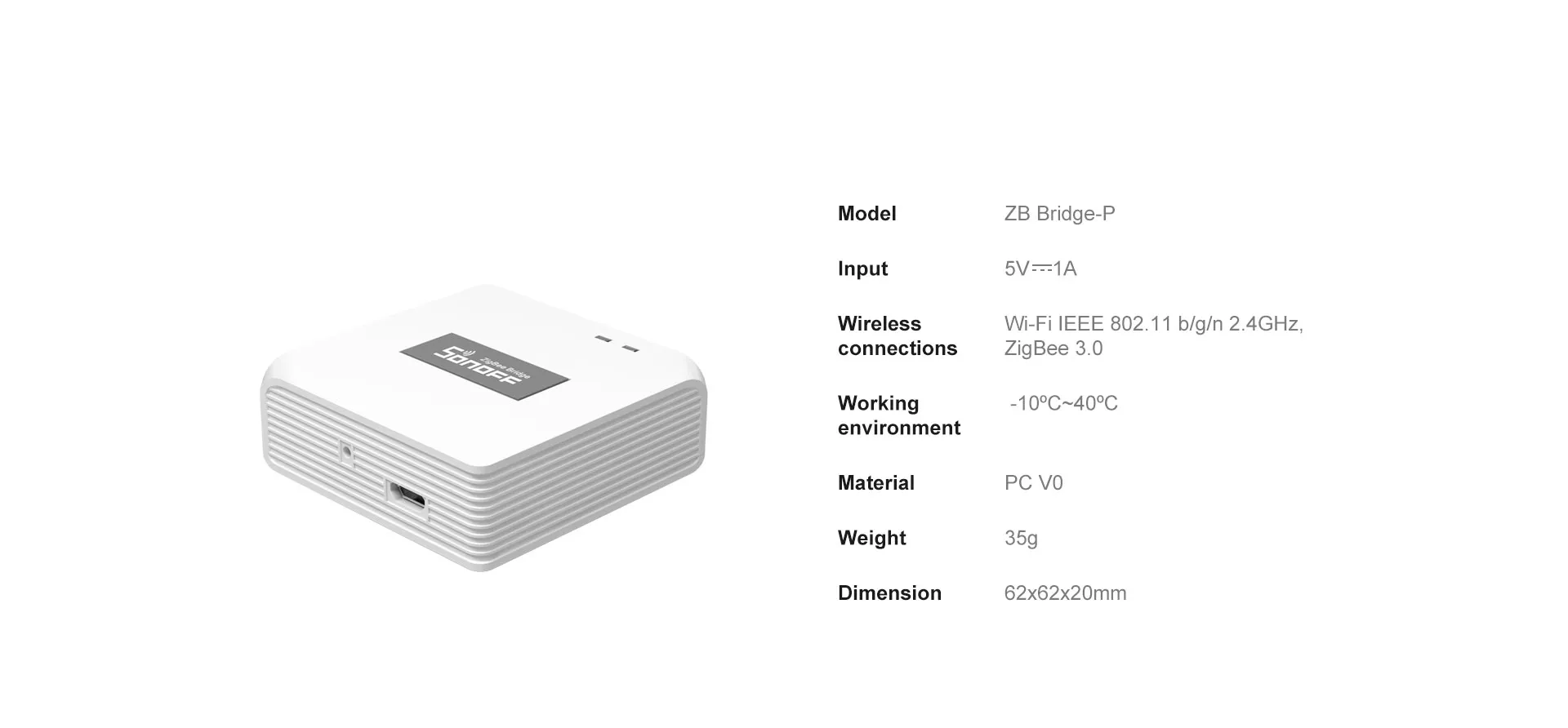
| Модель | ZB Bridge-P |
|---|---|
| Чипы | ESP32 + CC2652 |
| Связь | Wi-Fi 802.11 b/g/n 2,4 ГГц, Zigbee 3.0 |
| Устройств | до 128 (напрямую до 26) |
| Питание | 5 В ⎓ 1 А, Micro USB |
| Блок питания | не входит в комплект |
| Размеры | 62 × 62 × 20 мм |
| Вес | 39,5 г |
| Материал корпуса | PC V0 |
| Рабочая температура | от −10 до +40 °C |
| Влажность | 5–95 %, без конденсата |
| Цвет | белый |
| Приложение | eWeLink |
Фото и видео


Частые вопросы
Сколько устройств можно подключить?
Всего до 128. Напрямую к шлюзу — до 26, остальные подключаются через сетевые Zigbee-устройства (реле, розетки), которые работают как ретрансляторы.
Работают ли сценарии без интернета?
Да, расписания и связки между Zigbee-устройствами выполняются локально. Wi-Fi нужен только для настройки сценария.
Входит ли блок питания?
Нет. Шлюз питается от USB-адаптера 5 В / 1 А через разъём Micro USB.
Почему не добавляется устройство?
Проверьте, что устройство в режиме сопряжения и рядом со шлюзом, а Wi-Fi стабилен. Если достигнут лимит прямых подключений — добавьте сетевое Zigbee-устройство, оно расширит сеть.
Как сбросить шлюз?
Зажмите кнопку на 10 секунд. При этом удалятся все подключённые Zigbee-устройства и сценарии.
В общем лечение простое. Есть домены, куда ломятся устройства:
eu-dispd.coolkit.cc
eu-dispa.coolkit.cc
Пингуем все три. Смотрим какой не будет отвечать, резолвит, но не отвечает.
В моем случае это были dispd. и dispa.
Прописываем на своем роутере статическую DNS запись для доменов, которые не пингуются с любым из IP:
52.57.6.180
3.126.179.44
18.197.22.118
18.195.70.186
52.59.160.228
Обязательно проверить пингуется ли адрес из указанных.
На примере keenetic роутера (как у меня):
1) Авторизуемся в веб-роже своего роутера
2) Открываем URL своего роутера добавив в конце /a, например http://192.168.0.1/a
Откроется страничка с CLI интрефейсом.
3) Прописываем статический маршрут:
Делаем это для всех доменов которые не пингуются, прописывая IP из пингующихся, указанных выше.
Сохраняем конфигурацию в CLI:
На примере MikroTik:
Добавление статической DNS-записи (A-record) в MikroTik выполняется через раздел IP -> DNS -> Static.
Для других роутеров гуглите: "как прописать статическую dns запись в роутере [имямодель роутера]"
На Linux подобных можно прописать в /etc/hosts
OpenWrt: перейдите в веб-интерфейсе LuCI: Network (Сеть) -> DHCP and DNS (DHCP и DNS). В разделе Static leases (Статические записи) или Hosts (Узлы) нажмите "Добавить", введите имя хоста и IP-адрес.
4) Очищаем кэш ДНС на смартфоне и компе
На компе (win) ipconfig /flushdns, на смартфоне просто вкл/выкл режим в самолете.
Всё, теперь всё работает как обычно и решается прописыванием статических DNS записей в роутере с рабочим IP экосистемы.